

Uyku modu, bilgisayar, akıllı telefon ve tablet gibi birçok elektronik cihazda bulunan bir güç tasarrufu özelliğidir. Asıl amacı , bir cihaz aktif olarak kullanılmadığında enerji tasarrufu sağlamaktır.
Uyku moduna bekleme modu da denir Ram (Hafıza) dışındaki tüm bileşenlerin elektirği kesilir, Uyku modunun en önemli faydalarından biri, normal çalışmaya hızla devam edebilmesidir. Uyku modundaki bir bilgisayar uyandırıldığında birkaç sn içerisinde tam güçle çalışmaya başlayacaktır. Geçenlerde forumda yeni aldığı bilgisayarda uyku modu bulunmadığını yazan bir arkadaş , kendi sorununa çözüm bulunca bu başlığı açıp benzeri sorunu olanların da faydalanması gerektiğini düşündük.
Windows ta Uyku modu seçeneği kayıp sorununa çözüm
Eğer klavyenizdeki Alt + F4 klavye tuş kombinasyonunu kullanırsanız Windows'u kapat penceresi açılacaktır. Aşağıdaki ekranda gördüğünüz gibi Bu pencerede Uyku kısmı yok , oysa ikinci resimdeki gibi olmalıydı.
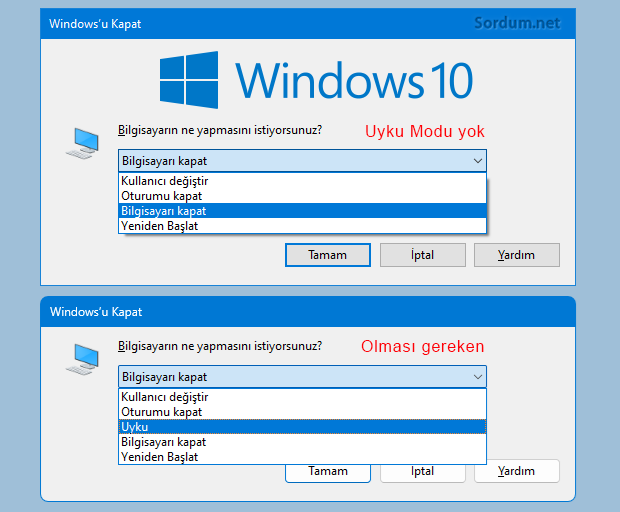
İşin daha da garibi aşağıdaki komut ile uyku moduna girmesi gereken cihazın komutu hiç algılamaması.
rundll32.exe powrprof.dll,SetSuspendState 0,1,0
Ayarlar uygulaması üzerinden gidildiğinde bile Güç ve Uyku kısmında Uyku özelliğinin hiç bulunmadığı görülüyor.
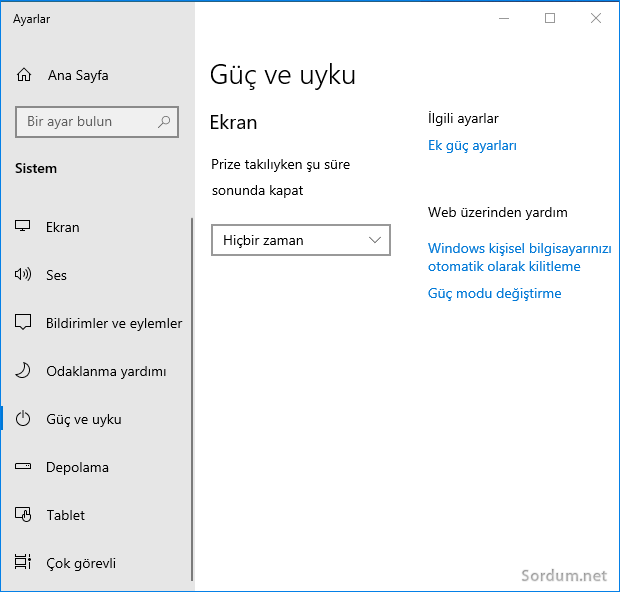
Arama motorlarında araştırıldığında benzeri durum ile karşılaşan birçok kullanıcı olduğu görülüyor. Eğer sizde de aynı sorun varsa aşağıdaki adımları deneyebilirsiniz.
1. BIOS ayarlarından - Advanced kısmından - ACPI Sleep State ve Enable hibernation seçeneklerinin kapalı (Disabled) olmadığından emin olun. Soruyu soran arkadaşta ACPI Sleep state ayarı DISABLED konumundaymış , S1 only(cpu Stop cı..) şeklinde değiştirince sorunu çözülmüş.
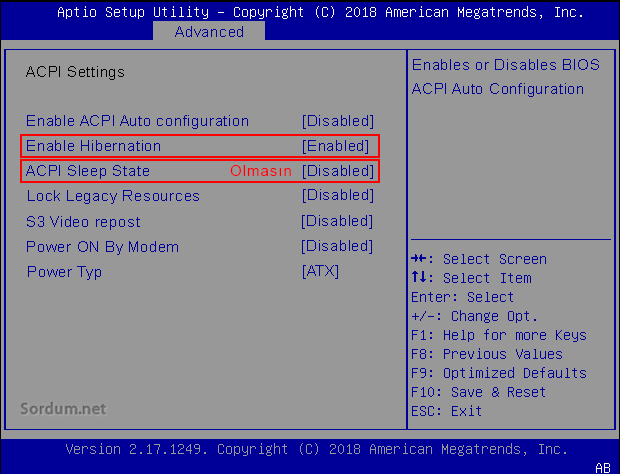
Eğer sizde BIOS ayarları olması gerektiği gibiyse aşağıdaki adımlara devam edin.
2. Yönetici yetkilerinde açılmış bir cmd den aşağıdaki komutu bir deneyin.
powercfg -restoredefaultschemes
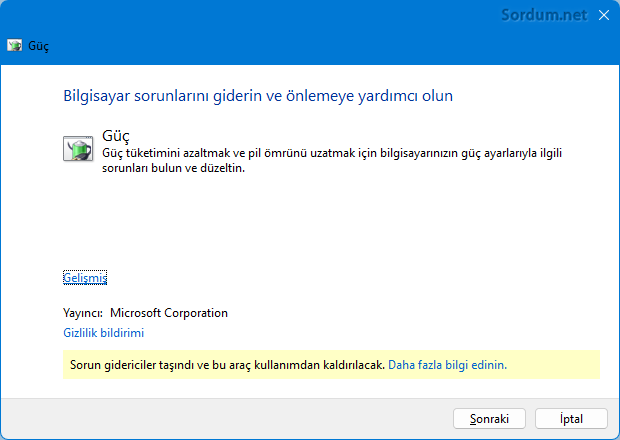
Eğer üstteki komut işe yaramadıysa Güç sorun gidericiyi çalıştırmak için aşağıdaki komutu kullanın.
msdt.exe /id PowerDiagnostic
Zaten sorun gidericinin size sorunu söylemesi gerekir.
3. Ekran kartınızın sürücüsünün düzgün yüklenmiş olduğundan emin olun. Mevcut ise en yeni ekran kartı sürücüsüne güncelleyin.
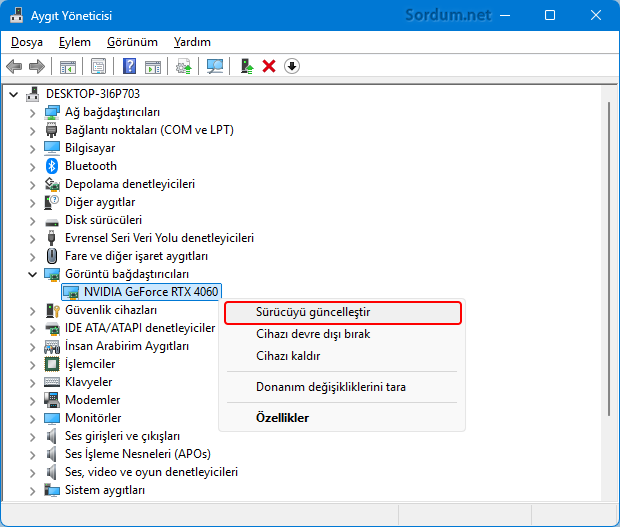
Eğer dahili bir ekran kartınız var ve bunu devre dışı bıraktıysanız tekrar aktif edin.
4. Üsttekilerin hiçbiri işe yaramadıysa ; sayfa sonundaki registry kaydını indirip çalıştırın ve sisteminizi yeniden başlatın.

- Bilgisayar Uyku Moduna girmesin Burada
- Hazırda beklet ve Uyku modu arasındaki fark nedir Burada


 Google Translate