
Veri Yürütme Engellemesi DEP (Data Execution Prevention) Windows XP SP2 ile birlikte hayatımıza giren bir güvenlik özelliğidir, bazı yetkisiz kodların belirli Bellek bölümlerinde çalıştırılmasını engeller böylece
SystemPropertiesDataExecutionPrevention.exe
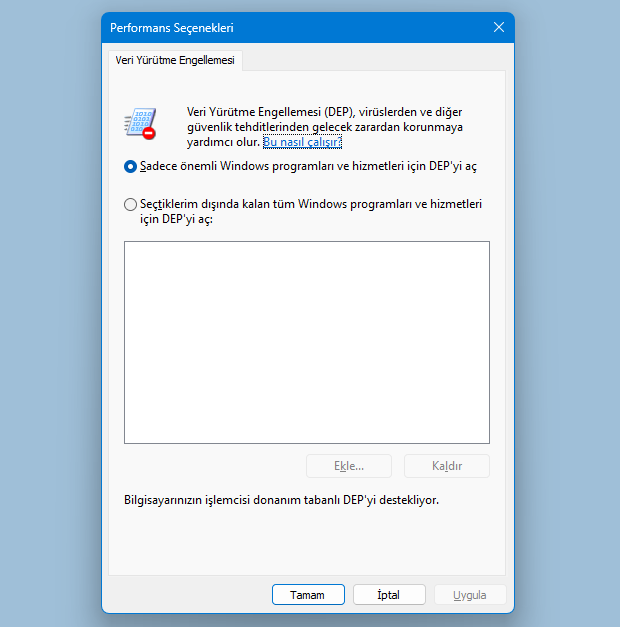
Karşımıza Performans seçenekleri Veri yürütme engellemsi gelecektir. Varsayılan olarak "Sadece Önemli Windows Programları ve Hizmetleri için DEP yi aç" kısmı işaretlidir.
Veri Yürütme Engellemesi bazen kullanıcıya herhangi bir bildirimde bulunmadan DEP i ihlal ettiği gerekçesi ile bir işlemi (Process) veya programı kapatabilir bu durum genellikle kodlama hataları sebebi veya oldukça eski programlarda meydana gelir. Eğer değerli bir yazılım çalışmamakta ısrar ediyorsa Veri yürütme engellemesinde bu yazılıma izin vererek veya DEP i komple kapatarak sorunu aşma yoluna gidebilirsiniz. DEP i kapatmak sistemi riske atacağından genellikle önerilmez fakat bazen gerekli olabilir. Mesela 64 bit bir uygulama sıkıntı çıkartıyorsa bu durumda DEP i komple kapatmak ve o şekilde denemek gerekecektir.
Veri yürütme engellemesi (DEP) Nasıl kapatılır
Veri yürütme engellemesini kapatmak için Komut istemi dediğimiz CMD yi yönetici yetkilerinde çalıştırdıktan sonra aşağıdaki komutlardan işimize yarayanı çalıştırmamız gerekir
bcdedit.exe/set {current} nx AlwaysOn
bcdedit.exe/set {current} nx AlwaysOff
bcdedit.exe/set {current} nx OptIn
İlk komut DEP i açmak içindir , ikinci komut kapatmak için son komut ise varsayılan ayarlarına getirmek içindir.

Komutları uyguladıktan sonra sistemin yeniden başlatılması Şarttır , Dosya gezginini yeniden başlatmak veya Oturumu kapatmak fayda etmeyecektir. Bu komutları tek tek uygulamak için komutların ezbere bilinmesi gerekir ayrıca acemi kullanıcılar için Komut isteminin yönetici yetkilerinde başlatılması gibi ayrıntılar sorun oluşturabilir bu nedenledirki herzaman olduğu gibi sizler için bir tıkla Veri yürütme engellemesi olan DEP i açacak , kapatacak veya varsayılan hale getirecek Dep Tool isminde küçük bir uygulama hazırladık.

sayfa sonundaki linkten indireceğiniz Dep.rar dosyasını açtıktan sonra içerisinde uygulamayı çift tıklayıp çıkan uyarıya "Evet" deyiniz ardından kendinizce uygun bir seçeneği işaretleyip Apply butonuna tıklayınız. Eğer işletim sisteminiz Windows 11 ise DEP i kapatmak istediğinizde aşağıdaki gibi bir uyarı alabilirsiniz.

Uyarıda : DEP devre dışı bırakılamadı , Secure Boot aktif olabilir. Secure Boot aktif olduğunda Windows 11 DEP ayarlarını değiştirmenize izin vermez demektedir. Eğer uygulamayı daha eski bir işletim sisteminde kullanıyorsanız bu uyarıyı almazssınız. Son olarak sisteminizi Yeniden başlatınız , eğer Veri yürütme engellemesini kapattıysanız en başta verdiğimiz komutla veya inen klasör içerisindeki uygulama ile DEP i açtığınızda seçeneklerin silik olduğunu gözlemleyebilirsiniz.

Veri Yürütme engellemesi DEP kapalıyken üstteki resimde de görüldüğü üzere herhangi bir ayar yapmak imkansızdır. Eğer Veri Yürütme engellemesi DEP e bir istisna ekleyecekseniz. Powershell veya Cmd den aşağıdaki şekilde bir komut çalıştırmanız yeterli olacaktır.
rundll32 sysdm.cpl, NoExecuteAddFileOptOutList "Exe Tam yolu"
Varsayalım ben bilgisayarımdaki DnsJumper.exe yi istisnalara ekleyeceğim bu durumda kodu aşağıdaki şekilde kullanmam gerekir.
rundll32 sysdm.cpl, NoExecuteAddFileOptOutList "C:\DnsJumper.exe"
Elbette istisna ekleme işini veri yürütme engellemesi penceresindeyken "Seçtiklerim dışında kalan tüm Windows Programları ve hizmetleri için DEP i aç" kısmını seçip Ekle butonunu kullanarak ta gerçekleştirebilirsiniz. Veri yürütme engellemesi (DEP) ne bir istisna eklemek işini uygulama üzerinden "Add exceptions to DEP" seçeneğini kullanarak kolayca gerçekleştirebilirsiniz, böylece karşınıza aşağıdaki gibi bir pencere gelecektir.
1. Sürükle bırak yöntemi ile veya Browse butonunu kullanarak listeye yazılımları ekleyin.
2. Add DEP Exception butonu ile Listedeki istisnaları DEP (Data Execution Prevention) a ekleyin.

Browse butonu DEP e tekil istisna eklenmesini sağlar. Add DEP Exceptions butonu , listeye yeni eklenen programların istisnaya eklenmesini sağlar . Remove butonu ile önceden eklenmiş bir istisnayı silebilirsiniz. Load DEP List butonu eğer önceden eklenmiş istisnalar varsa listede görünmesini sağlar. Open DEP DEP arayüzünü açar. Clear Butonu listedekilerin hepsini siler.

- Microsoft Hyper-V aktifleştirildikten sonra açılmayan laptop Burada
- Windows installer güvenli kipte çalışmıyor Burada


 Google Translate
Faydalı olmasını dilerim.
İndirdim ve kullanabileceğim bir program. Elinize sağlık, Teşekkürler.