

Gmail şu zamanların en popüler email servisidir. Arasıra yeni özellikler ile birlikte görünümünde de değişiklikler olmaktadır Meet (Toplantı) özelliği uzunca bir süredir varolmasına rağmen pek te popüler olamadı
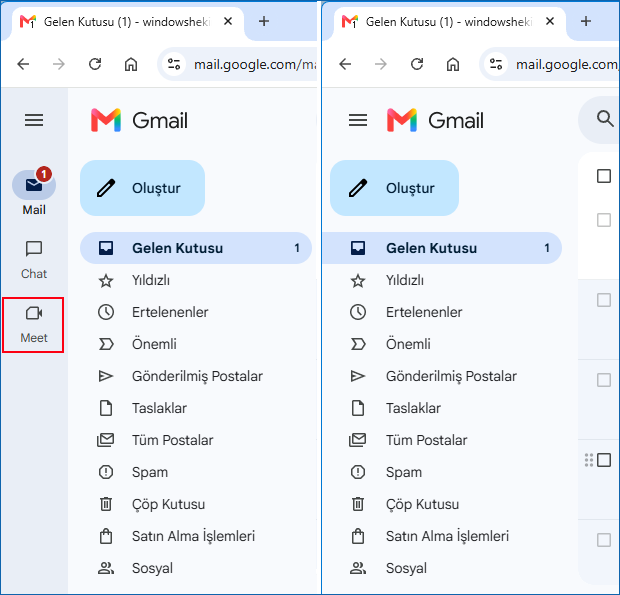
Gmailde Meet (toplantı) özelliğini kaldırın
Eğer sizde Gmailde yeralan Meet özelliğini kullanmıyorsanız ve soldaki alanda yeralmasından rahatsız iseniz özelliği devre dışı bırakıp görünmesini engelleyebilirsiniz bunun için aşağıdaki adımları uygulayın.
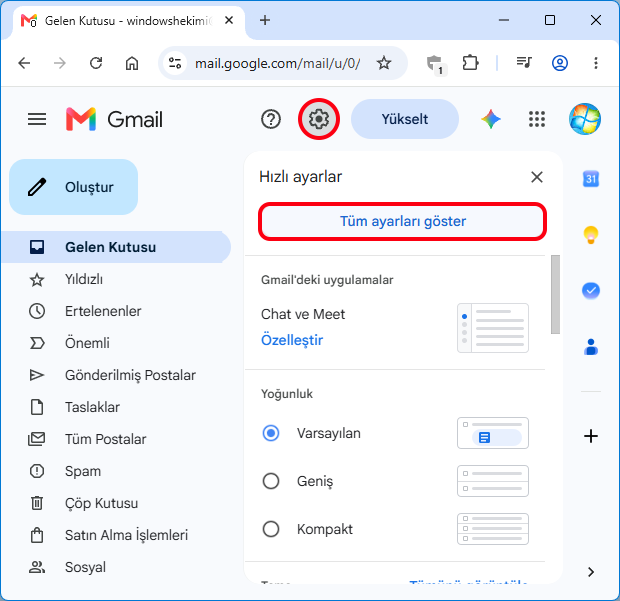
1. Gmailinize giriş yaptıktan sonra sağ üste köşede yeralan ayarlar dişli çarkına tıklayın ve aşağı açılır menüden "Tüm ayarları Göster" kısmına tıklayın.
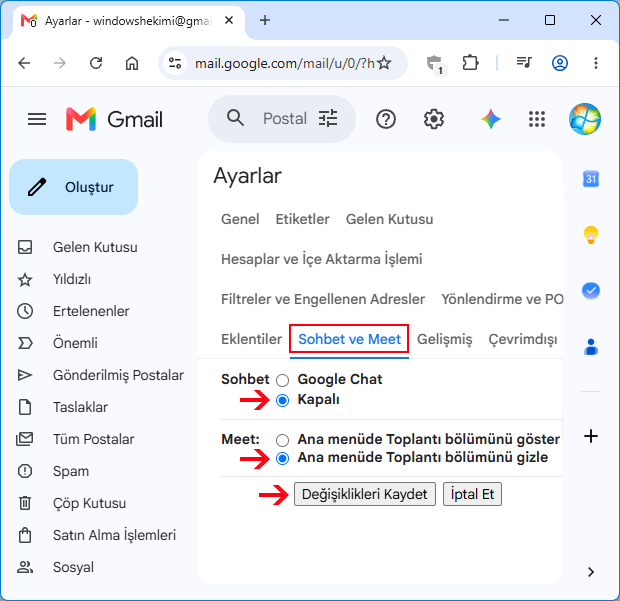
2. Yeni açılacak olan Gmail ayarlar sayfasında "Sohbet ve Meet" sekmesine tıklayın , bu sayfada yeralan aşağıdaki seçeneklere işaret koyduktan sonra "Değişiklikleri kaydet" butonuna tıklayın.
a) Sohbet ve Meet kapalı
b) Ana menüde Toplantı bölümünü gizle
Artık Gmail arayüzünde sol tarafta yeralan Meet bölümü yeralmayacağından daha fazla seçenek gösterilecektir.
Gmailde Meet (toplantı) özelliğini aktif edin
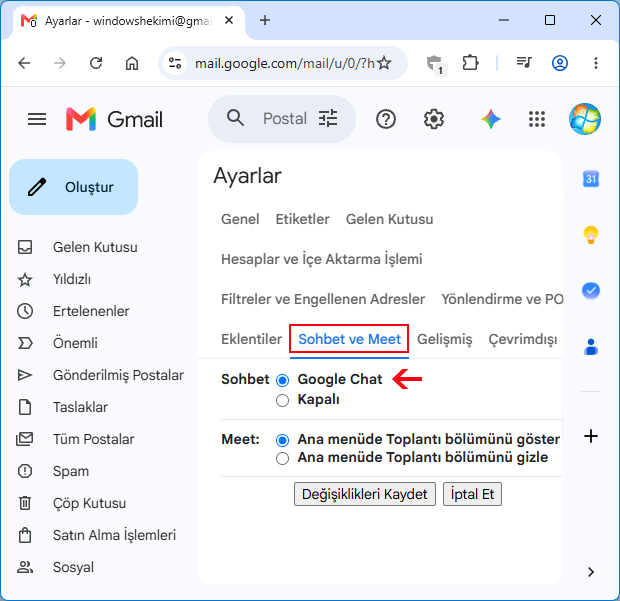
Meet özelliğini aktif edebilmek için sağ üst köşedeki Dişli çark ikonuna tıklayın ve aşağı açılır menüden "Tüm ayarları görüntüleyin" kısmını seçin , Yeni açılacak olan Gmail ayarlar sayfasında "Sohbet ve Meet" sekmesine tıklayın , bu sayfada yeralan aşağıdaki seçeneklere işaret koyduktan sonra "Değişiklikleri kaydet" butonuna tıklayın.
a) Google Chat işaretli
b) Ana menüde Toplantı bölümünü göster
Eğer bir özelliği kullanmıyorsanız ve kaldırma imkanınız varsa gerek akıllı telefonunuzda gerekse Windows ta kullanmadığınız özellği/Özellikleri devre dışı bırakmanızı tavsiye ederim.


 Google Translate