
Eğer WhatsApp nin masaüstü sürümünü kullanıyorsanız arkadaşınız ile bir sohbet sırasında size attığı Youtube videosunun sesinin son derece az çıktığını farketmişsinizdir. Halbuki WhatsApp yi kapatırsanız
Youtubenin sesi anında normalleşmektedir. WhtasApp nin bütün ayarlarını kontrol ettim lakin otomatik olarak ses düşürme ile ilgili bir ayar bulmadım . WhatsApp hakkında yıllardır görüşüm değişmedi ona, kötü bir yazılım demek bile iltifat oalcaktır. Tüm özellikleri sağdan soldan çalıntı , stabil değil , Ses iletimi konusunda başarısız ...
Herneyse konumuza geri dönecek olursak ; Ses kullanan bir program çalıştırdığınızda , ki bu genellikle sesli bir sohbet yazılımı olmaktadır , sistem sesinin otomatik olarak azaldığını farkederseniz bu durum Windowsun bir özelliğinden kaynaklanmaktadır. Microsoft, Windows 7'de başlayıp son Windows sürümüne kadar uzanan ve bir kullanıcının VoIP araması yaptığı veya aldığı zamanı algılamaya çalışan bir özellik ekledi. İşletim sistemi bir arama yapıldığını düşündüğünde, arama devam ederken diğer uygulamaların sesini otomatik olarak düşürür (veya hatta sessize alır). Özellik aslında aptalca bir fikir olmasa da, Windows , bir şeyin VoIP araması olup olmadığını tespit etmede gerçekten çok kötüdür. Örneğin, bir çok oyunculu oyunlar, Skype veya Google Hangouts gibi VoIP kullanan uygulamalar genellikle bu "Özelliği" tetikler ve böylece can sıkıcı bir durum oluşur.
VOIP kullanan uygulamalar sistem sesini kısmasın
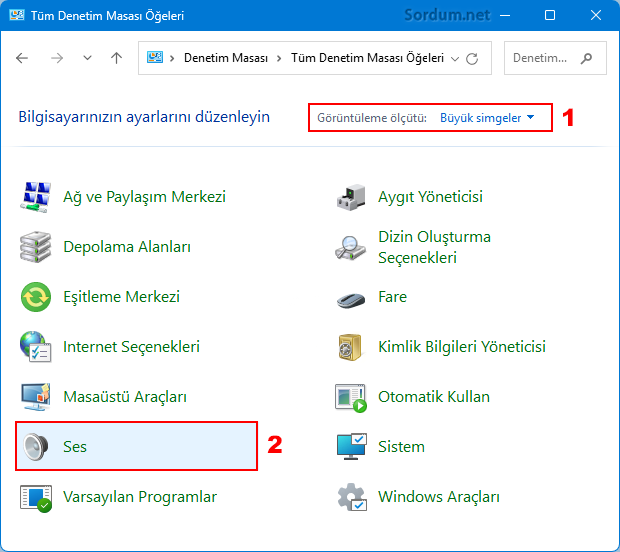
1. Aramaya "Denetim masası" yazın ve çıkan ikona tıklayın. Açılan sayfada Görüntüleme ölçütü genelde kategori dir , aşağı açılır menüden bunu ; Büyük veya Küçük simgeler yapın (1) ve ardından Ses kısmına tıklayın (2).
2. Ses penceresinde İletişim sekmesine geçiş yapın ve burada yeralan Diğer Sesleri %80 oranında azalt kısmında bulunan ayarı Hiçbirşey yapma olarak değiştirin.
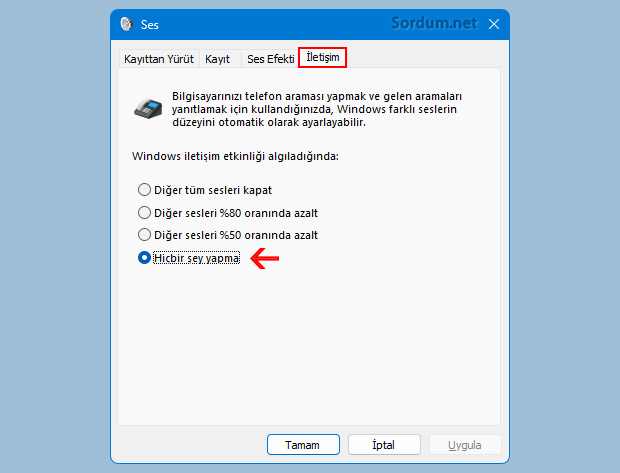
Bu ayarı yaptığınızda : Bilgisayarınızı Telefon araması yapmak ve gelen aramaları yanıtlamak için kullandığınızda , Windows farklı seslerin düzeylerini otomatik olarak ayarlamayacaktır. Üstteki pencereyi direkt olarak açmak için çalıştır penceresinden aşağıdaki komutu kullanabilirsiniz.
rundll32.exe Shell32.dll,Control_RunDLL Mmsys.cpl,,3
Böylece açılacak olan üstteki pencereden ayarı yapabilirsiniz. Eğer sorun devam ederse ses sürücülerinizi güncellemeyi deneyebilirsiniz. Eğer bir tıkla ilgili ayarı yapmak isterseniz sayfa sonundaki küçük uygulamayı kullanabilirsiniz.
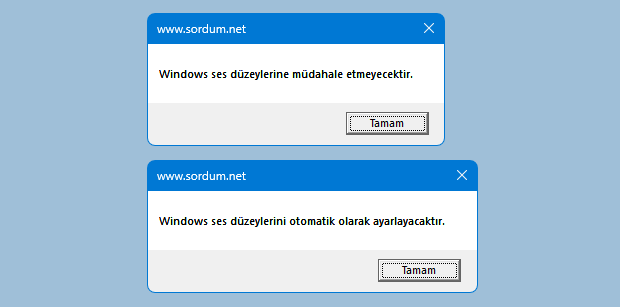
İlk tıklamada Windowsun sese müdahale etmemesini sağlar ikinci tıklamada ayarı varsayılan hale getirir.

- Müzik dinlerken veya Video izlerken Ses aşırı düşük Burada
- Sesle yazma (Dikte) klavye kısayolu nasıl iptal edilir Burada


 Google Translate