Sordum.net

Menu
  • Anasayfa
  • Forum
  • İletişim
  • Gizlilik İlkesi
  • Our Software

Windows 7 Oturum açığını kapatalım

Velociraptor | 12/07/2014 | Windows 7 | 2 yorum

Windows 7 oturum açığı
Buradaki yazımızda Windows 7 deki bir açıktan bahsetmiş fakat nasıl kapatılacağı konusunu es geçmiştik , malesef bir benzeri bir açıkta yapışkan tuşlar özelliği ile gelmektedir , şöyleki log on


ekranına geldiğimizde aşağıdaki gibi bir görüntü ile karşılaşırız.
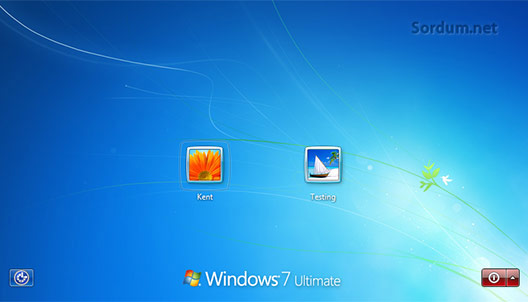
Windows 7 log in ekranı

İşte bu ekranda iken klavyedeki Shift tuşuna beş defa bastığımızda
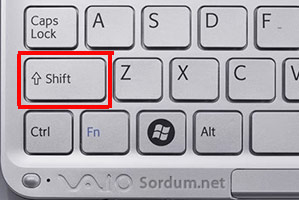
Shift tuşu

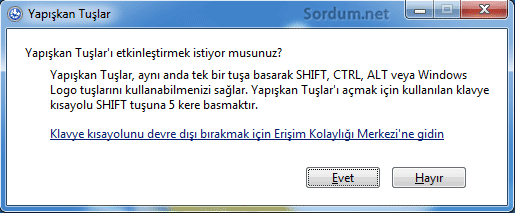
aşağıdaki gibi bir ekran gelecektir

Yapışkan tuşlar

Peki nedir bu yapışkan tuşları çalıştıran .exe diye araştırırsak aşağıdaki olduğunu görürüz:

C:\Windows\System32\sethc.exe

işte en başta verdiğim linkteki yöntemin aynısı burada da uygulanabilir ; yani Cd den çalışan bir Live Cd ile bu yola gidilir ve "sethc.exe" ismini "sethc.exe_bak" yaparız ve sonrasında da "cmd.exe" nin bir yedeğini alıp ismini "sethc.exe" şekline çöeviririz böylece log on ekranında beş defa shift tuşuna bastığımızda yapışkan tuşlar yerine cmd.exe açılacaktır , zaten bizim istediğimizde bu sonrasında aşağıdaki komutu verip

compmgmt.msc

Bilgisayar yönetimi penceresini açtırıp , kullanıcılardan istediğimiz kullanıcının parolasını değiştirebiliriz
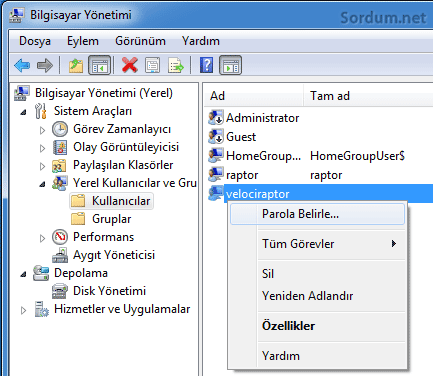
bilgisayar yonetimi

Görüldüğü gibi Log on ekranında iki tür tehlike var çünkü her ikisi yerine cmd çağrılabiliyor:
1. Erişim kolaylığı menüsü (C:\Windows\System32\Utilman.exe)
2. Yapışkan tuşlar (C:\Windows\System32\sethc.exe)

Gelin bu açıkları kapatalım ve bu .exe ler yerine cmd.exe ye bunların isimleri verilsede çalışmasınlar

1. Erişim kolaylığı menüsünün iptal edilmesi:

Cmd yi admin yetkilerinde çalıştıralım ve aşağıdaki komutu verip Enter e basalım

cacls %windir%\system32\utilman.exe /C /D Everyone

Eminmisini E/H diye soracaktır E ye basıp onaylayalım , eğer erişim engellendi diye bir uyarı alırsanız Buradaki yazılımımız ile sağ tuş menünüze kuracağınız "Sahipliği al" eklentisi ile C:\Windows\System32\Utilman.exe ye sağ tıklayıp sahipliği aldıktan sonra aynı işlemi tekrarlayanız. Böylece log on ekranında sol alt köşede bulunan Erişim kolaylığı menüsü çalışmayacaktır. Eğer olurda bunu tekrar çalışır hale getirmek isterseniz Cmd den aşağıdaki komutu vermeniz yeterlidir

cacls %windir%\system32\utilman.exe /E /G "Everyone":R

2. Yapışkan tuşların iptal edilmesi:

Denetim Masası > Erişim Kolaylığı > Erişim Kolaylığı Merkezi > Yapışkan Tuşları Ayarla kısmını aşağıdaki şekilde ayarlayalım ve onaylayıp çıkalım
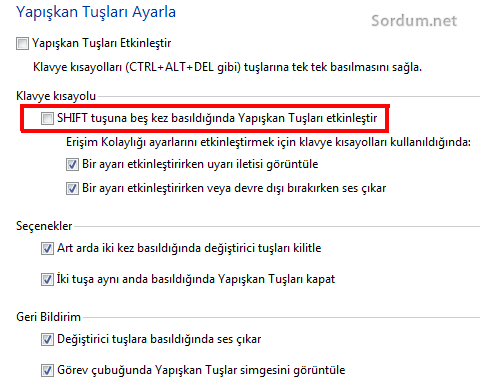
Yapışkan tuş ayarla

Böylece Log on ekranındaki her iki açığı da kapatmış olduk.


İlgili Yazılar

  • KB3161608 - Güncelleştirmeler denetleniyor sorununa kesin çözümGüncelleştirmeler denetleniyor sorununa ...
    12 yorum | Haz 26, 2016
  • Windows 7 x86 ve x64 AIOWindows 7 x86 ve x64 ü içeren hepsi bira ...
    Yorum yapılmamış | Ağu 7, 2012
  • Windows 7 güncellenmiyorWindows 7 de Yeni güncelleştirme yok hatası
    22 yorum | Mar 12, 2018
  • 32-bit windowslar için 64 GB a kadar RAM DesteğiWindows 7 32-bit için 64 GB a kadar RAM ...
    21 yorum | Şub 22, 2011
2 Yorum Var
  1. Avatar for Velociraptor
    Velociraptor10/11/2016

    Live CD ile kırılır doğrudur

  2. Avatar for ergün
    ergün06/09/2014

    işin içine live cd girdimi şifreyi kırmanın bin bir türlü yolu var.

Yorum Ekle

E-posta adresiniz yayınlanmayacak. Gerekli alanlar * ile işaretlenmişlerdir

Captcha

  • Kategoriler

    • Windows 11
    • Windows 10
    • Windows 7
    • Genel Pc ipuçları
    • Internet ve Network
    • Ücretsiz Programlar
    • Pc Güvenlik
    • Microsoft Office
    • Scriptler
    • Web ve design
    • Email ve Chat
    • Hardware
    • Android ve Diğer sistemler

  • Son Yorumlar

    • Velociraptor | Windows 10 Arama ku ...
    • Burak | Windows 10 Arama kutusu ka ...
    • Velociraptor | Bir donanım aygıtın ...
    • Alvin | Bir donanım aygıtının yükl ...
    • Velociraptor | HiBit Uninstaller i ...
    • Hızır | HiBit Uninstaller ile pr ...
    • Hızır | Bir donanım aygıtının yü ...
    • Velociraptor | Recall özelliğini d ...
    • Velociraptor | Ventoy uygulaması i ...
    • Velociraptor | Açılışta belirlediğ ...
    • Hızır | Açılışta belirlediğiniz ...
    • Erhan | Ventoy uygulaması ile kola ...
    • TRWE_2012 | Recall özelliğini devr ...
    • Hızır | Açılışta belirlediğiniz ...
    • photo to trans ... | Resimlerdeki ...
    Google Translate Google Translate
     22 User online
     91 queries in 0,050 seconds.

    Genel Pc ipuçları

    Gmail hesabı kalıcı olarak nasıl silinir

    Gmail hesabı kalıcı olarak nasıl silinir

    Silinen booot menusu

    Silinen önyükleme (boot) kaydı nasıl düzeltilir

    Windows 10 da CMD yi transparan yapalım

    Windows 10 da CMD yi transparan yapalım

    Ekran görüntüleri One Drive e kaydolsun

    Ekran görüntüleri One Drive e kaydolsun

    EDGE chromium kapanışta verileri temizlesin

    Chromium Edge kapanırken Gözatma verilerini temizlesin

    Birden fazla dosyada engellemeyi kaldıralım

    Birden fazla dosyada engellemeyi kaldıralım

    COPYRIGHT © 2006-2026 Sordum.net. ALL RIGHTS RESERVED.
    • Ana Sayfa
    • Yazarlar
    • Hakkımızda
    • Yasal Uyarı
    Sitemizde çerezler kullanılmaktadır. Bu siteye giriş yaparak çerez kullanımını kabul etmiş sayılırsınız.