
Birkaç gün önce çıkmış olan bir KB güncellemesini yüklemeye kalktığımda 0x800f081f hatası verip yüklenmediğini farkettim, sizde bu hata numarası : 0x800f0983 da olabilir, hata kodu
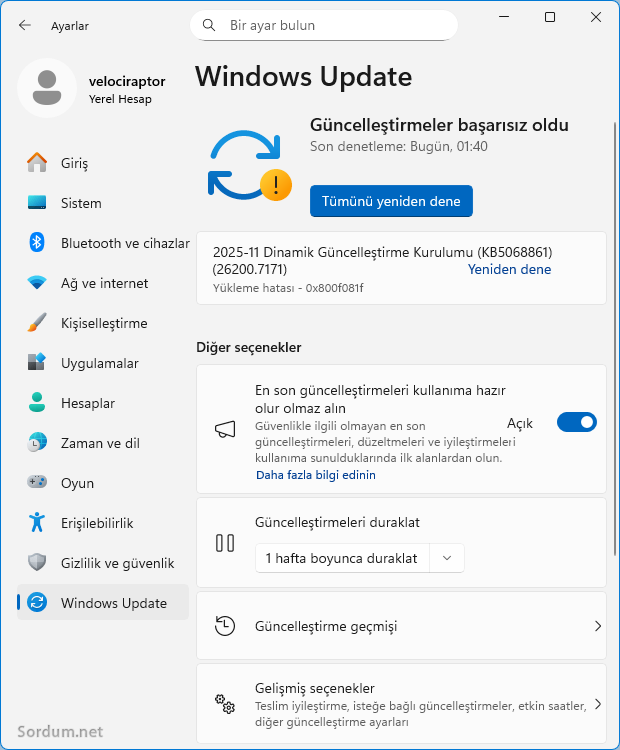
lakin hangi güncelleme olduğunun da pek bir önemi yok. Bu hata aniden sadece bazı bilgisayarlarda ortaya çıkıyor ve sebebi net olarak bilinmiyor. Aşağıdaki makalede benim izlediğim birkaç yöntemi bulacaksınız kesin çözüm için son yöntemin uygulanması gerekiyor.
1. KB Güncellemesini Microsoftun sitesinden indirip kurmayı deneyin
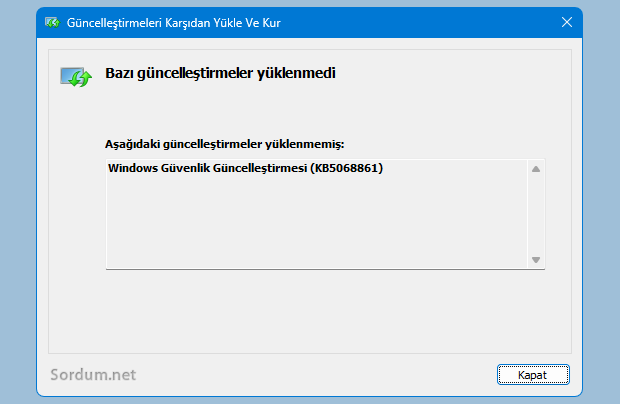
Buradaki , Microsoft sitesinden KB güncellemesini bulun ve Uygun olanı indirip kurmayı deneyin. Bu normalde benim tercih ettiğim yöntemdir gel gelelim bu sefer denediğimde işe yaramadı ve aşağıdaki gibi "Bazı güncelleştirmeler yüklenemedi" hatası verdi.
2. Windows update Güncelleme klasörünü Temizleyin
Bazen inen güncelleme dosyaları bozulabiliyor ve günceleme yapılamıyor. Güncellemeler aşağıdaki klasörde tutulur.
%WINDIR%\SoftwareDistribution\Download
Gel gelelim bu klasörün içerisindeki herşeyi silmeye kalktığınızda erşim engellendi hatası verecektir bu sebepledirki sizler için kodladığımız scripti indirip çalıştırarak kolayca bu klasörün içerisini temizleyebilirsiniz. nasılına gelirsek ,
1. Buradaki scripti indirip Rar dan çıkartın ve çalıştırın. Şifresi : sordum
2. Güncelleme klasörü temizlensinmi diye size soracaktır , Evet butonuna tıklayın.

Böylece Güncelleme klasörünün içeriğinin temizlendiğini belirten bir mesaj belirecektir.Pencereyi Kapatıp Tekrar güncellemeleri yapmayı deneyin.
3. Microsoft .NET Framework Onarım Aracını kullanın
1. Çalıştırdan aşağıdaki komutu uygulayın
optionalfeatures
Açılacak olan Windows özellikleri pencersinde NET framework 3,5 kutucuklarına tik koyun ve Tamam butonuna tıklayın ve işlemlerin sonlanmasını bekleyin. Zaten tik varsa bir sonraki adıma geçin.

2. Buradaki linkten NetFxRepairTool.exe aracını indirip sağ tıklayıp Özellikler dedikten sonra varsa Engellemeyi kaldır kutucuğuna tik koyup , Uygula ve Tamam butonlarını kullanın son olarak ta çift tıklayıp çalıştırın. Bu araç Yüklü tüm .NET Framework sürümlerini onarmaya çalışır.

Üstteki ekranda tek yapmanız gereken şey Next butonuna tıklamaktır. Sonrasında Next butonu silik hale gelene kadar her yeni ekranda tıklayıp ekranları geçin , son olarak ta Finish butonu ile işlemi sonlandırın. Bu araç, bilgisayardaki Windows Yükleyici'nin durumunu düzeltebilir, belirli klasörlerdeki isteğe bağlı erişim denetim listelerini (DACL'ler) sıfırlayabilir veya geçersiz ya da bozuk bir güncelleştirme kaydıyla ilgili sorunları çözebilir.
4. kapalı olan Güncelleme servislerini başlatın
Sisteminizde yaptığınız bazı ince ayarlar veya sonradan yüklediğiniz yazılımlar Windows update nin kullandığı bir veya birkaç servisi kapatmış olabilir bu durumda Güncelleme sırasında hata mesajı gösterip güncelleme yapmayacaktır. Bunu gidermek için sırası ile aşağıdaki komutları, Yönetici yetklilerinde çalıştırılmış bir Cmd penceresinden uygulayın.
net stop wuauserv
net stop cryptSvc
net stop bits
net stop msiserver
ren C:\Windows\SoftwareDistribution SoftwareDistribution.old
ren C:\Windows\System32\catroot2 catroot2.old
net start wuauserv
net start cryptSvc
net start bits
net start msiserver
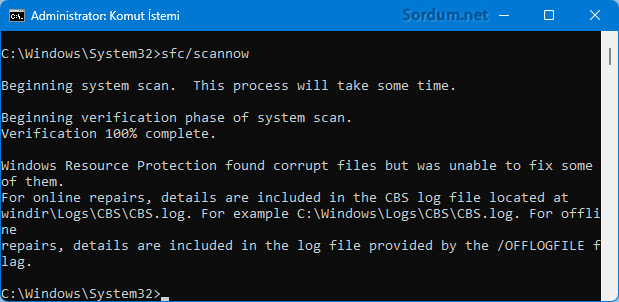
Bende üstteki kodları uygulamak işe yaramadı malesef. Sizde de işe yaramaz ise bu seferde aşağıdaki kodları uygulayıp işlemin sonlanmasını bekleyin.
sfc /scannow
DISM.exe /Online /Cleanup-image /Restorehealth
Üstteki kodlarda bende işe yaramamıştı.
Sadece aşağıdaki adımdan sonra KB güncellemesi sorunsuz yüklendi.
5. Windows Update yi kullanarak sistemi onarın
Sistem - Kurtarma - kısmına gidin , buraya kolayca ulaşmak için çalıştır penceresinden aşağıdaki komutu kullanabilirsiniz.
ms-settings:recovery
Karşınıza aşağıdaki gibi bir pencere gelecektir.
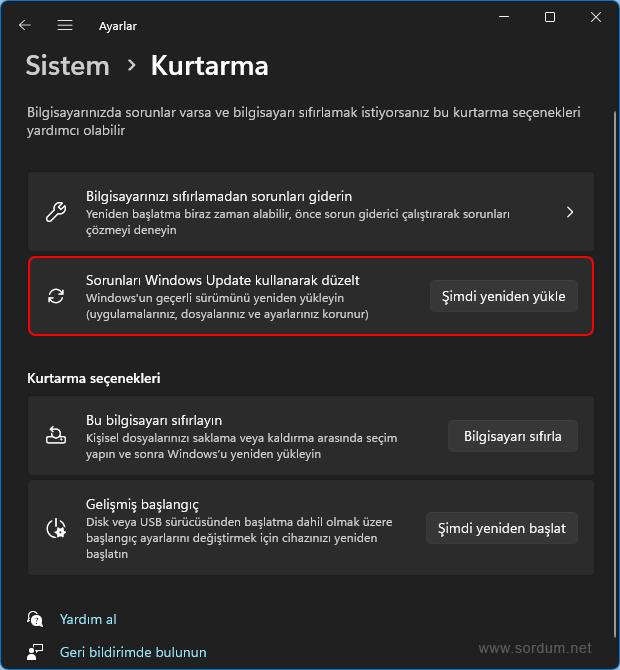
Şimdi yeniden yükle kısmına tıklayıp %100 tamamlanmasını bekleyin. Ardından sağ alt köşede "Windows Güvenlik düzeltmelerini almaya devam etmek için yeniden başlatın" uyarısı belirecektir.

Sisteminizi yeniden başlatın ve tamamlanmasını bekleyin. Sonrasında yüklenmeyen güncelemenin yüklendiğini göreceksiniz.
Not : İşlemler sonunda Windows.old klasörü oluşmaktadır , herşey yolundaysa bu klasörü yerden kazanmak için silebilirsiniz.
- Güncellemeler başarısız oldu hatasına çözüm Burada


 Google Translate
Teşekkürler, Selamlar.
Çok faydalı bir makale notlarımı aldım teşekkür ederim.