

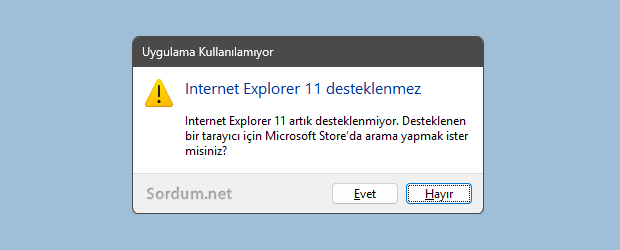
Geçenlerde bir takipçimiz, Microsoft EDGE yi kaldırdıktan sonra, Uygulama Kullanılamıyor. Internet Explorer Desteklenmez, hata iletisi başlığı altında "Internet Explorer 11 artık desteklenmiyor.
Desteklenen bir tarayıcı için Microsoft Store’da arama yapmak ister misiniz?" uyarısı aldığını belirtip bu uyarıyı nasıl kaldırabileceğini sormuştu. Bu hatanın sebebi Microsoft Windows un varsayılan bir tarayıcı bulamamasıdır, Hatayı alan arkadaşımızda Firafox kurulu olmasına rağmen bu uyarı ortaya çıkmış olup sebebi Firefox tarayıcısının sistemde varsayılan olmamasıdır.
Bu durumda yapılabilecek en iyi şey : İşletim sistemine varsayılan tarayıcıyı belirtmektir. Örneğimizde takipçimizde Firefox kurulu olduğundan Varsayılan tarayıcıyı firefox ayarlarından yapabileceği gibi , Ayarlar uygulaması üzerinden de gerçekleştirebilir.
Windows ta varsayılan tarayıcı değişkliği nasıl yapılır
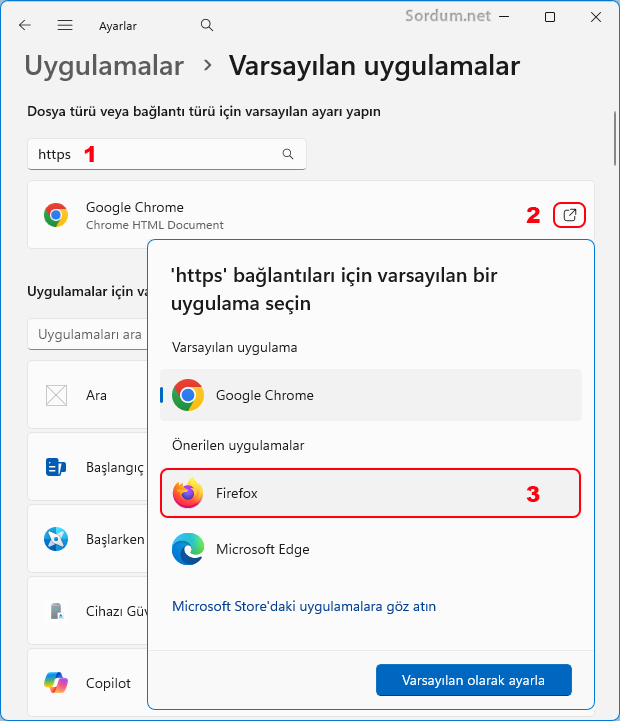
Ayarlar - Uygulamalar - Varsayılan uygulamalar - Arama kutusuna "https" yazın hemen alt kısımda hangi tarayıcı varsayılana ayarlı ise o görünecektir, Muhtemelen hatayı alan takipçimizde bu tarayıcı İnternet explorer'dir. Sağ tarafında yeralan 2 ile gösterilen yere tıklayıp firefox u seçerseniz (3) ilgili uyarının kaybolması gerekir.
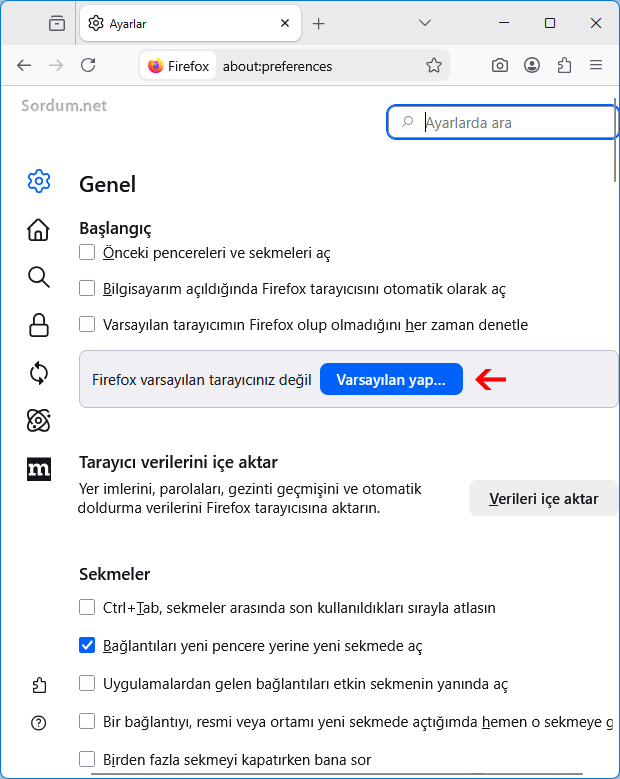
Eğer Firefox tarayıcısını ayarlar uygulaması üzerinden değilde Firefox üzerinden varsayılan yapmak isterseniz Bu durumda Firefox tarayıcısını açıp sağ üst köşedeki ızgara menüye tıklayın ve aşağı açılır menüden Ayarlar kısmını seçin yada firefox adres satırına aşağıdaki komutu yapıştırıp enter tuşuna basın.
about:preferences
Genel ayarlar başlığı altında Başlangıç kısmı yeralır buradaki "Firefox varsayılan tarayıcınız değil Varsayılan yap" butonuna tıklamanız gerekir.
Google chrome tarayıcısında varsayılan tarayıcı ayarına ulaşmak için ise : Tarayıcıyı açtıktan sonra sağ üst köşedeki üç Noktaya tıklayıp aşağı açılan menüden Ayarlar kısmını seçin ve son olarak sol taraftaki varsayılan tarayıcı yazan yere tıklayın. Elbette tarayıcı üzerinden yapmak daha zahmetli bir iş olduğundan tavsiyem ayarlar uygulaması üzerinden varsayılan tarayıcı ayarını değiştirmenizdir.
DISM komutları ile İnternet exploreri devre dışı bırakın
Eğer Üstteki yöntemler işe yaramaz ise Yönetici yetkilerinde çalıştırılmış bir komut isteminden (Cmd) aşağıdaki ilk komutu uyguladığınızda internet Explorer kaldırılacaktır. İkinci komut ise internet exploreri tekrar aktif hale getirmeye yarar.
dism /online /Remove-Capability /CapabilityName:Browser.InternetExplorer~~~~0.0.11.0
dism /online /Add-Capability /CapabilityName:Browser.InternetExplorer~~~~0.0.11.0
İlk komut uygulandığında aşağıdaki gibi bir çıktı verecektir. Y harfine basıp Bilgisayarı yeniden başlatabilirsiniz.
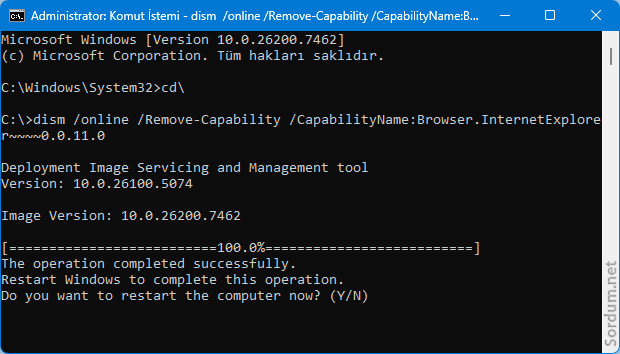
Eğer İnternet explorer özelliğini tekrar aktif etmek isterseniz ikinci komutu kullanabilirsiniz. Ayrıntılı bilgi için Bakınız


 Google Translate