Sordum.net

Menu
  • Anasayfa
  • Forum
  • İletişim
  • Gizlilik İlkesi
  • Our Software

Güvenli Oturum açma nasıl etkinleştirilir yada iptal edilir

Velociraptor | 27/04/2025 | Genel Pc ipuçları | 3 yorum

Güvenli Oturum açmayı kapatın veya açın
Windows,yaygın kullanımı sebebi ile saldırganlar tarafından en çok hedef alınan işletim sistemlerinden biridir. Bazı zararlı kod veya yazılımlar , arka planda sistem açılışı ile birlikte devreye girerek Kullanıcı
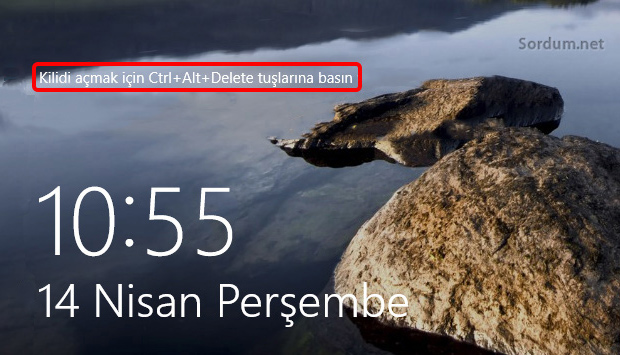

giriş ekranını bire bir taklit ederler ve kullanıcının şifresini çalmaya çalışabilirler bu tarz saldırılardan korunmak için güvenli Oturum Açma özelliği kullanılabilir , böylece Windows 10 oturum açma ekranında ek bir tedbir alınmış olacaktır. Özellik etkinleştirildiğinde kullanıcı oturum açma ekranında yada Kilit ekranında şöyle bir yazı görecektir : Kilidi Açmak için Ctrl+Alt+Delete tuşlarına basın.

Kilidi Açmak için Ctrl+Alt+Delete tuşlarına basın

Uygulamalar genellikle Ctrl + At + Del komutuna erişemediğinden, bu üç tuşlu komutu kullanarak etkinleştirilen Güvenli Oturum Açma özelliği sayesinde sahte oturum açma ekranı atlatılabilir. Özellikle işyerlerinde bilgisayarlar mesai saati bitimine kadar hep açıktır. Dolayısı ile bu ek tedbir ikide bir bilgisayarının başından kalkmak zorunda olan kullanıcılar için bir külfet haline gelebilir çünkü her defasında önce Klavyedeki Ctrl+Alt+Del tuşlarına basıp sonrasında kullanıcı şifrelerini yazmaları gerekecektir. Güvenli otrurum açmayı iptal etmek için kullanabileceğiniz birkaç farklı yöntem bulunmaktadır.

1. Güvenli oturum açmayı Gelişmiş kulllanıcı hesapları üzerinden iptal edin

Klavyenizdeki Windows ve R tuşlarına basıp çalıştır ekranını açın ve oradaki boşluğa aşağıdaki komutu yazın.

netplwiz

Açılan kullanıcı hesapları ekranında Gelişmiş sekmesine geçiş yapın ve Dip kısımda yeralan Güvenli oturum açma başlığı altındaki , Kullanıcılar Ctrl + Alt + Delete tuşlarını kullansın kutucuğundaki tiki kaldırın. Buraya tik koyarsanız Güvenli oturum açma aktif hale gelecektir.

Güvenli oturum açma

2. Güvenli oturum açmayı Yerel Grup ilkesi düzenleyicisi üzerinden iptal edin

Çalıştır ekranına "gpedit.msc" yazarak yerel Grup ilkesi düzenleyicisini açın , ardından Bilgisayar Yapılandırması - Windows Ayarları - Güvenlik Ayarları - Yerel İlkeler - Güvenlik Seçenekleri kısmına gidin ve sağ tarafta yeralan "Etkileşimli oturum açma: CTRL + ALT + DEL gerektirme" kısmından ilgili ayarı Aktif veya Pasif yapın.

Gpedit.msc etkileşimli oturum açma

3. Registry ile Güvenli Oturum açmayı iptal edin

Üstteki İkinci yöntem windows Home ve single language sürümlerinde uygulanamaz çünkü Bu sürümlerde Yerel grup ilkesi düzenleyicisi bulunmamaktadır bu sebeple aynı işlemi registry üzerinden yapmak çok daha pratik olacaktır. Bunun için aşağıdaki anahtara gidin

HKLM\SOFTWARE\Microsoft\Windows NT\CurrentVersion\Winlogon

Sağ tarafta bulunan "DisableCAD" REG_DWORD anahtarını çift tıklayıp açın ve değr verisi olarak "1" değerini atayın.
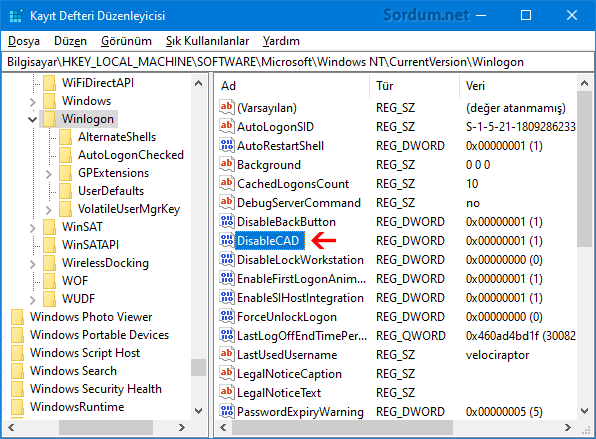
DisableCAD registry değeri

Elbette bu işlemi bir tıkla yapmak için sayfa sonundaki Vbscripti de kullanabilirsiniz. Script ilk çalıştırıldığında ilgili registry değerini 1 ise 0 , sıfır ise 1 olarak atamaktadır.

VBS ile güvenli oturum açma

Üstteki yöntemlerden birini kullanarak Güvenli oturum açma özelliğini etkinleştirebilir veya devre dışı bırakabilirsiniz.

- Oturum açma Güvenlik soru ve cevaplarını görün Burada

- Windows kullanıcı işlemlerini bir tıkla yapın Burada


İlgili Yazılar

  • Geri dönüşüm kutusu Bozuk hatası ve çözümü
    20 yorum | Tem 7, 2017
  • Her x günde tekrarlayan Zamanlanmış görevHer x günde tekrarlayan Zamanlanmış göre ...
    9 yorum | Tem 27, 2025
  • SVG dosyasını programsız şeffaf Png yapalımSvg dosyasını programsız png ye çevirelim
    1 Yorum | Mar 9, 2016
  • klasörden exe çalışmasınHerhangi bir klasörümüzde .exe ler çalışmasın
    2 yorum | Kas 23, 2015
3 Yorum Var
  1. Avatar for Velociraptor
    Velociraptor06/04/2021

    Yorumlarınız için teşekürler arkadaşlar , faydalı olmasını dilerim.

  2. Avatar for Enver
    Enver06/04/2021

    Güvenlik her zaman önemlidir.. BU konuda çok hoşuma gitti. Teşekkürler bilgiler için elinze sağlık Ustam.

  3. Avatar for shampuan
    shampuan06/04/2021

    Ellerinize sağlık. Konu güvenlik oldu mu işler değişir.

Yorum Ekle

E-posta adresiniz yayınlanmayacak. Gerekli alanlar * ile işaretlenmişlerdir

Captcha

  • Kategoriler

    • Windows 11
    • Windows 10
    • Windows 7
    • Genel Pc ipuçları
    • Internet ve Network
    • Ücretsiz Programlar
    • Pc Güvenlik
    • Microsoft Office
    • Scriptler
    • Web ve design
    • Email ve Chat
    • Hardware
    • Android ve Diğer sistemler

  • Son Yorumlar

    • TRWE_2012 | Milyonlarca yazı içind ...
    • IT Destek | Windows 11 de Ağ ayarl ...
    • Deniz | Windows 10 da Ağ profilini ...
    • Deniz | Fotoğraflar uygulaması ark ...
    • Velociraptor | Sağ tuşta sık kulla ...
    • Deniz | Sağ tuşta sık kullanılanla ...
    • Enes | HiBit Uninstaller ile progr ...
    • Velociraptor | Windows 10 Arama ku ...
    • Burak | Windows 10 Arama kutusu ka ...
    • Velociraptor | Bir donanım aygıtın ...
    • Alvin | Bir donanım aygıtının yükl ...
    • Velociraptor | HiBit Uninstaller i ...
    • Hızır | HiBit Uninstaller ile pr ...
    • Hızır | Bir donanım aygıtının yü ...
    • Velociraptor | Recall özelliğini d ...
    Google Translate Google Translate
     31 User online
     95 queries in 0,086 seconds.

    Genel Pc ipuçları

    Görev Çubuğunda Liste özelliği

    Görev Çubuğunda Küçük Resim Yerine Liste özelliği

    vlc de 3 boyutlu filmi Normal seyretme

    3 Boyutlu filmi normal (2 boyutlu) olarak seyredelim

    Bat dosyası herzaman Admin yetkilerinde çalışsın

    Bat dosyası her zaman yönetici yetkisinde çalışsın

    Sağ tuşta Aç yazdır ve düzenle menüleri yok

    Sağ tuşta Aç yazdır ve düzenle menüleri yok

    Disk MBR mi GPT mi

    Diskim MBR mi GPT mi nasıl anlarım

    Sağ tuşa dosya klasör veya program ilave edin

    Sağ tuşa dosya klasör veya program ilave edin

    COPYRIGHT © 2006-2026 Sordum.net. ALL RIGHTS RESERVED.
    • Ana Sayfa
    • Yazarlar
    • Hakkımızda
    • Yasal Uyarı
    Sitemizde çerezler kullanılmaktadır. Bu siteye giriş yaparak çerez kullanımını kabul etmiş sayılırsınız.