
Bazen bir script veya program yazarken işlem yapılacak bilgisayarın bir laptop mu yoksa Masaüstü Bilgisayar mı olduğu önemli olabilmektedir, en basitinden eğer sadece laptoplarda bulunan pil ömrünü
Powershell kodu ile Bilgisayar bir Laptop mu masaüstü mü bulun
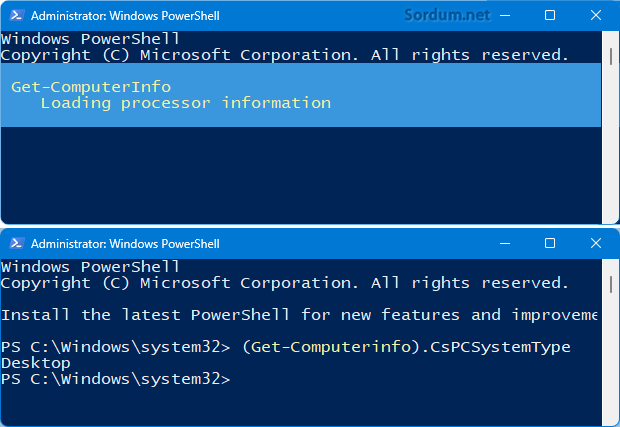
İlk komutumuz olan aşağıdaki kodu çalıştırdığınızda ekranda "Loading Processor Information" yazan bir yazı görünecek ve ardından da sonucu size Laptop veya Deesktop olarak bildirecektir.
(Get-Computerinfo).CsPCSystemType
Aşağıdaki resimden de anlaşılacağı üzere bendeki Bilgisayar bir masaüstü dür.
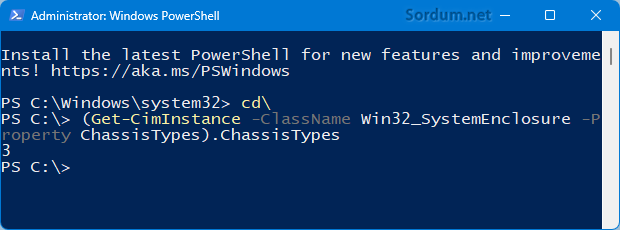
İkinci yöntemimizde kullanacağımız komut bize sadece bir rakam verecektir. Bu rakama karşılık gelen cihaz tanımı ise bize Laptop mu Masaüstümü , servermi ... gibi bilgiler verecektir. Aşağıdaki komutu uygulayın.
(Get-CimInstance -ClassName Win32_SystemEnclosure -Property ChassisTypes).ChassisTypes
Ben komutu uyguladığımda bana aşağıdaki resimde görünen çıktıyı verdi.
Peki ama verdiği bu "3" rakamının anlamı nedir derseniz aşağıdaki tabloya göz atabilirsiniz.
1 - Other
2 - Unknown
3 - Desktop
4 - Low Profile Desktop
5 - Pizza Box
6 - Mini Tower
7 - Tower
8 - Portable
9 - Laptop
10 - Notebook
11 - Hand Held
12 - Docking Station
13 - All in One
14 - Sub Notebook
15 - Space-Saving
16 - Lunch Box
17 - Main System Chassis
18 - Expansion Chassis
19 - SubChassis
20 - Bus Expansion Chassis
21 - Peripheral Chassis
22 - Storage Chassis
23 - Rack Mount Chassis
24 - Sealed-Case PC
30 - Tablet
31 - Convertible
32 - Detachable
Bendeki rakam "3" olduğuna göre Desktop yani Masaüstü bilgisayar olduğunu anlıyoruz. Bu konuda bir script yazacak olursak aşağıdaki işimizi görecektir.
function Test-IsLaptop {
    $HardwareType = (Get-WmiObject -Class Win32_ComputerSystem -Property PCSystemType).PCSystemType
    $HardwareType -eq 2
}
if (Test-IsLaptop) {
  Write-Host "$Env:ComputerName is a Laptop"
} else {
  Write-Host "$Env:ComputerName is a Desktop"
}
Üstteki komut uygulandığında bize aşağıdaki çıktıyı verecektir.
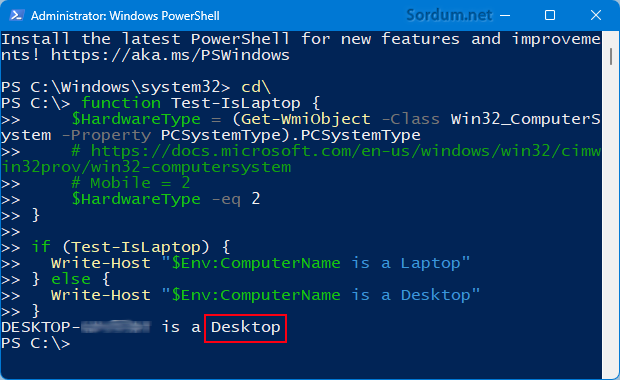
Böylece Laptop ise ayrı desktop ise ayrı bir işlem yaptırtan if döngüsü kodlarını script veya programımızda kullanabiliriz.
- Powershell komutları ile DNS değiştirin Burada
- Powershell komutları ile dosya veya Klasör silmek Burada


 Google Translate
Tuhaf bir durum.
Bende böyle bir çıktı verdi.
Web Link ...
İşin ilginç ve saçma yanı , ben Windows11.24H2 Home TR x64 kullanıyorum ama çıktı da Windows 10.24H2 x64 Home diyor.