

Windows 11 , mikrofonunuza erişen uygulamaları liste şeklinde kaydeder, bu kayıtlara erişmek için ; Ayarlar - Gizlilik ve Güvenlik - Mikrofon kısmına gitmeniz yeterlidir. Bu kısımda yeralan listeye bakarak
, bilgisayarınızdaki hangi uygulamaların Mikrofonunuzu kullandığını görebilirsiniz. Son Etkinlik başlığı altında yeralan kayıtlarda ise Son 7 gün içerisinde mikrofona erişmiş olan uygulamalar ayrıca listelenir.
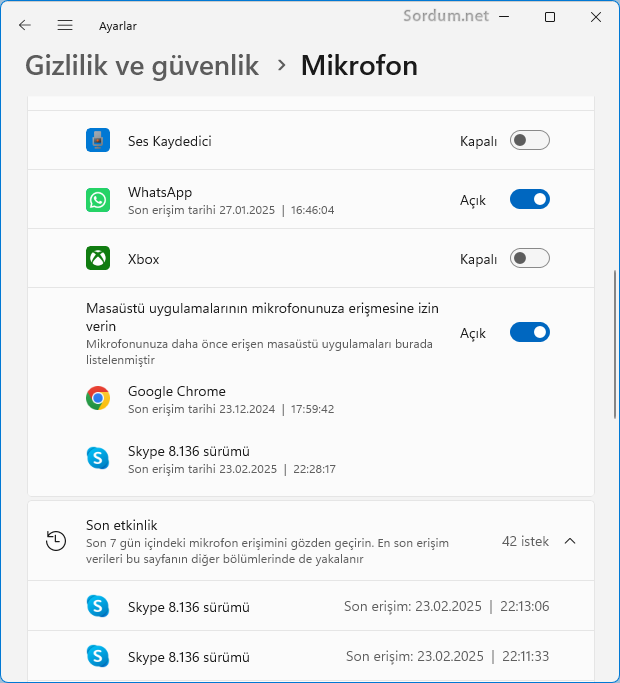
Aynı bilgisayarı tek bir hesap üzerinden kullanmak zorunda olan kullanıcılardan bazıları bu kayıtları silmek isteyebilmektedirler. Ne yazıkki Microsoft, kullanıcılara bu kayıtları tek tek veya topluca silme seçeneği sunmamış, sunulan tek seçenek ise Masaüstü uygulamalarının mikrofonunuza erişmesine izin ver butonunu kapalı konuma getirmektir gel gelelim butonu kapatsanız bile Mikrofonunuza erişen uygulamalar listesi silinmemektedir.
Uygulamaların mikrofon erişim listesini registry den silin
Kişisel veri gizliliği konusunda kaygılı kullanıcılar , mikrofonunuza erişen uygulamaların listesini registry üzerinden silebilirler. Bunun için aşağıdaki registry kaydına gidip
HKCU\Software\Microsoft\Windows\CurrentVersion\CapabilityAccessManager\ConsentStore\microphone
Burada Yeralan NonPackaged anahtarını sağ tıklayıp silin.
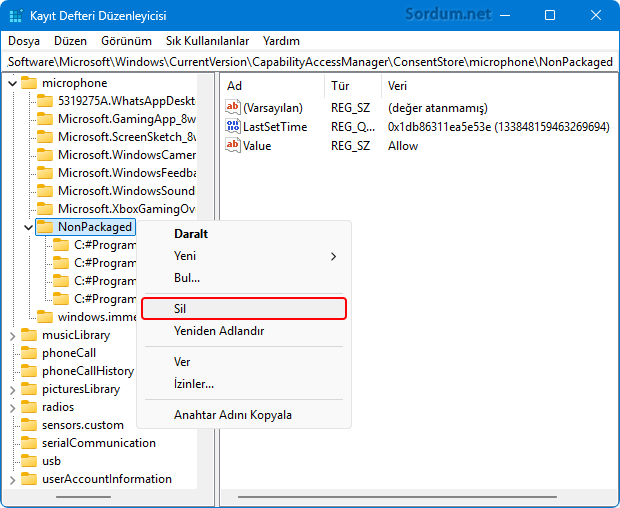
Kayıt Defteri Düzenleyicisini kapatın ve değişiklikleri uygulamak için bilgisayarınızı yeniden başlatın. Mikrofonunuza erişen uygulamalar listesi temizlenmiş olmalıdır. Dilerseniz sayfa sonunda sizler için sunduğumuz hazır registry kaydını kullanarak ta ilgili silme işlemini bir tıkla gerçekleştirebilirsiniz.
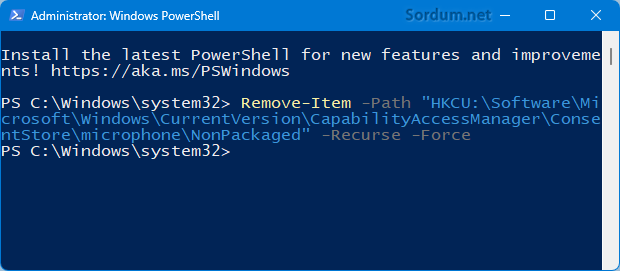
Powershell kodu ile Mikrofona erişen uygulama listesini silin :
Remove-Item -Path "HKCU:\Software\Microsoft\Windows\CurrentVersion\CapabilityAccessManager\ConsentStore\microphone\NonPackaged" -Recurse -Force
Üstteki kod kullanıldığında Aynen el ile NonPackaged anahtarını sağ tıklayıp silmişiz gibi Mikrofonumuza erişen uygulamalar listesi temizlenecektir.
Üstteki yöntemleri uygulayınca Son etkinlik kısmındaki kayıtlar nedense silinmiyor . Ayarlar - Gizlilik ve Güvenlik - Etkinlik geçmişi kısmına gidip (Çalıştırdan aşağıdaki kodu verip ilgili sayfaya direkt ulaşılabilir.)
ms-settings:privacy-activityhistory
Ardından Geçmişi Temizle butonunu kullandım lakin bir işe yaramadı.
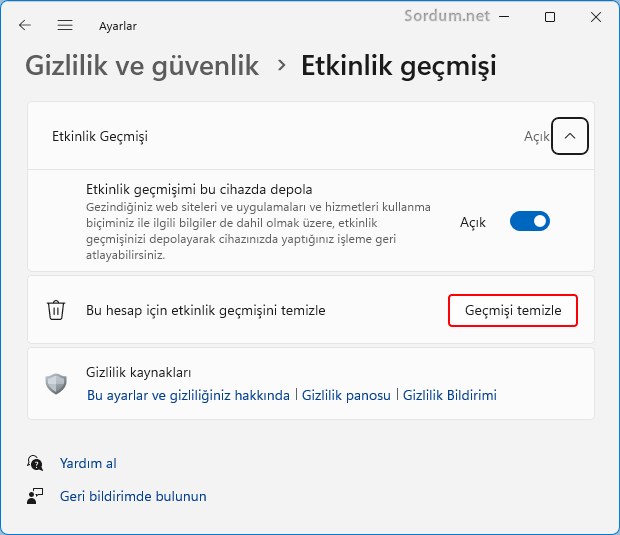
Belki benim sistemimde sorun vardır ve size temizlenir veya bu kayıtları silmek için ilerde ekstra bir seçenek eklenir.

- Arama geçmişini temizleyip devre dışı bırakın Burada
- Windows olay günlüklerini temizleyelim Burada


 Google Translate