
Windowsta bir RunAs komutu mevcuttur ve bu komut bize , bir uygulamayı mevcut kullanıcı dışında diğer bir kullanıcı altında kullanmayı , çağırmayı mümkün kılar gel gelelim bu komutu kullanabilmek için
diğer kullanıcının şifresinin girilmesi gereklidir , RunAsTool Portable ve ücretsiz bir yazılım olup Standart (kısıtlı) kullanıcıların , herzaman Yönetici (Admin) şifresinin girilmesi zorunluluğu olmadan bazı programları Admin yetkilerinde kullanmasına olanak verir .
Peki ne işimize yarar ; Kısıtlı (Standart) Kullanıcı altındaki bazı programlar düzgün çalışabilmek için Yönetici yetkisi isterler , sırf bu yüzden Ailede , işyerinde birden çok kullanıcı aynı bilgisayarı tek bir yönetici altında kullanmaktadır bu da sistemi virüs gibi zararlılara açık hale getirmektedir RunAsTool yazılımı ile bu durumu değiştirebilirsiniz.
Varsayalım çocuğunuzun bir hesabı var ve ödevini yaparken kullandığı bir program , fakat program yönetici şifresine gereksinim duyuyor , Kendi yönetici şifrenizi ona vermeniz tüm sistemi tehlikeye atacağından , RunasTool ile sadece bu yazılımı yönetici yetkilerinde çalışacak şekilde ayarlayıp gönül rahatlığı ile bilgisyarı terkedebilirsiniz. Diğer senaryomuzda işyerinde kısıtlı kullanıcılardan birkısmı diyelimki 3 ayda bir otomatik bilanço analizi yapan bir program kullanıyorlar fakat program yönetici yetkisi olmadan çalışmıyor , eğer tek yönetici varsa ve adam tatildeyse telefonu da kapalıysa ne olacak Oysa , sistem yöneticisi RunAsTool ile bu programa yönetici yetkisi verirse bir daha hiç yönetici şifresi sıkıntısı yaşanmaz.
RunAs Tool Nasıl kullanılır
RunAsTool un benzeri birkaç program olmasına rağmen malesef bunlar ya ücretli yada kod girmeyi gerektiriyor oysa sürükle bırak yöntemi ile bir programa yönetici yetkisi verebilen ve tamamen ücretsiz hemde portable olan başka bir yazılım yok. İndirip zipten çıkardıktan sonra yazılımı çalıştırın ve yönetici şifrenizi girin.
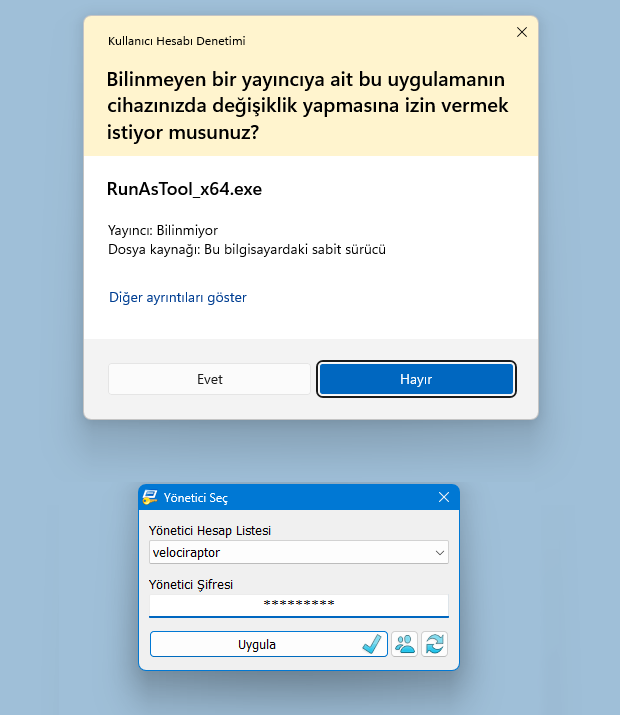
Ardından yönetici yetkisi vermek istediğiniz programı arayüze sürükleyip bırakın yada Dosya - Dosya ekle menüsünü kullanın hepsi bukadar artık o yazılımı kısıtlı kullanıcı yönetici yetkileri ile çalıştırabilecektir.
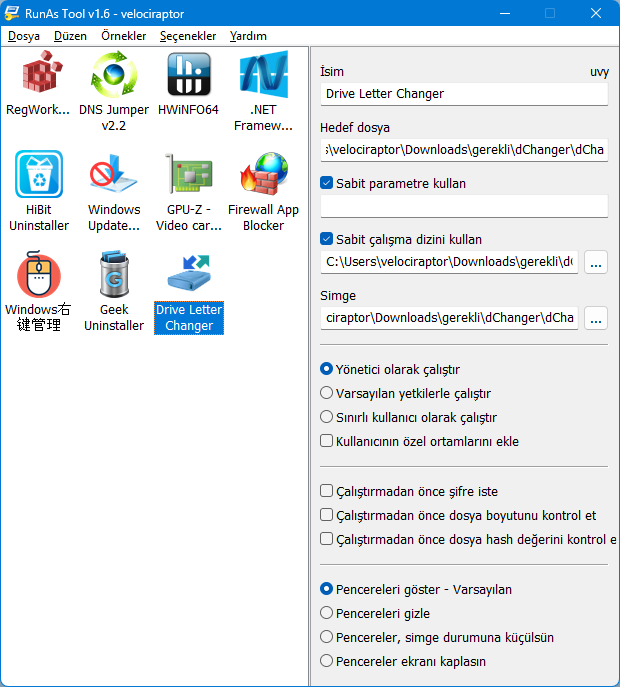
Yazılımda iki arayüz mevcuttur :
1. Sadece yöneticilerin erişebildiği ve tüm ayarlamaların yapıldığı Admin arayüzü ki bu arayüze yönetici şifresi ile girilir. (Üstteki resim)
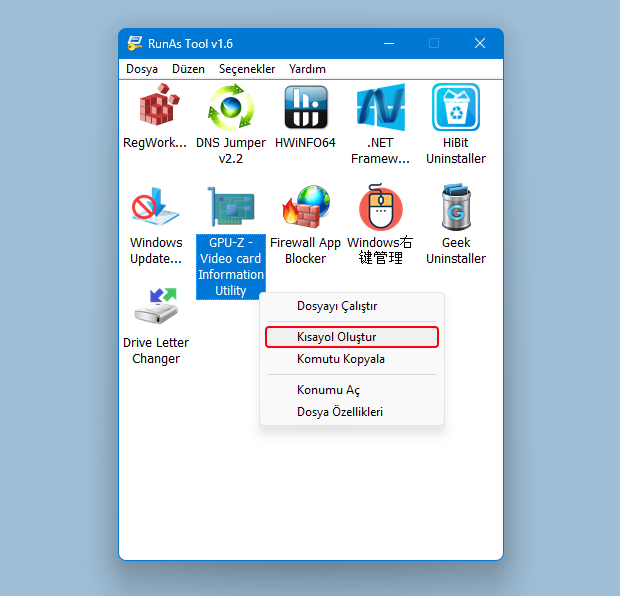
2. Kısıtlı kullanıcıların kullanabildiği arayüz. (Aşağıdaki resim)
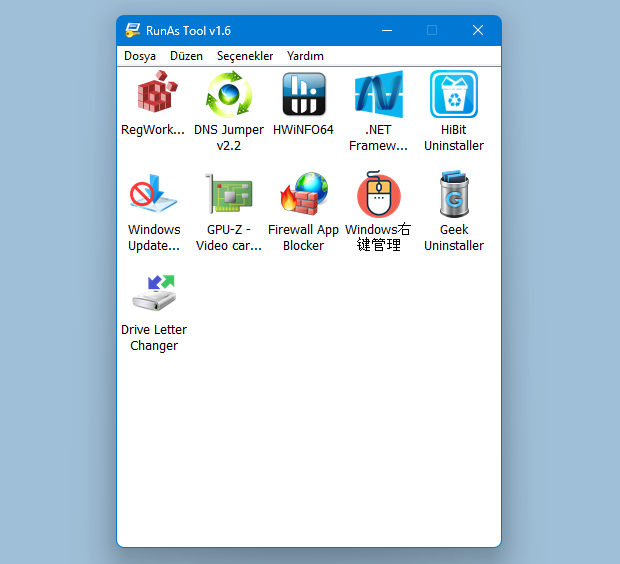
Böylece Yöneticiler yazılımı iki şekilde kullanabilirler.
1. kısıtlı kullanıcı altında RunAsTool :
Belirli programları arayüze ekleyerek kullanabilirler ki bu durumda standart kullanıcılar yazılımın kısıtlı kullanıcı arayüzünden Yöneticinin eklediği programlara çift tıklayıp admin yetkilerinde çalıştırabilecekleri gibi , eğer yönetici izin verdi ise bu programları sağ tıklayıp kısayollarını oluşturarak ta kullanabilirler (Böylece herzaman yazılıma ihtiyaçları olmayacaktır)
2. Yönetici hesabı altında RunAsTool :
Bu durumda Yönetici Standart kullanıcının yönetici yetkilerinde kullanmasını istediği programı RunAsTool a ekleyip bunun kısayolunu kısıtlı kullanıcı masasütüne veya erişebileceği biryere atmalıdır.
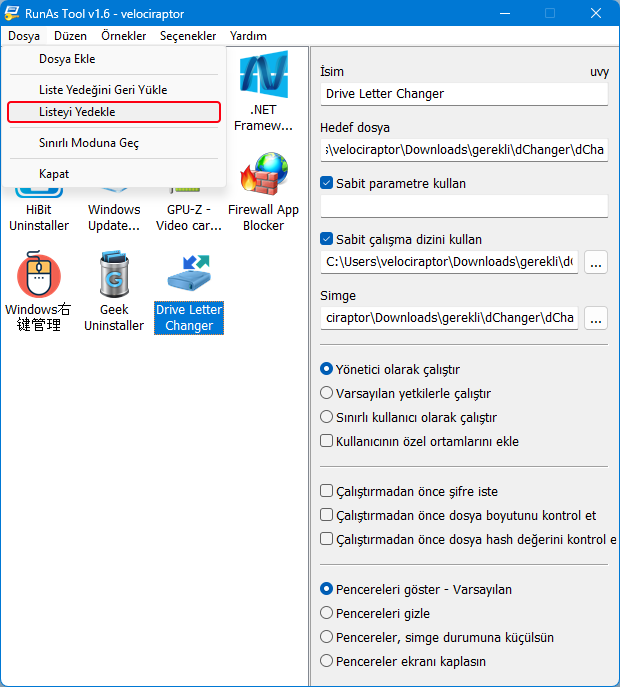
Yazılım diğer özelliklerine gelirsek , Oluşturulan yönetici yetkisi ile çalışabilen uygulama listesi yedekleyip bu liste yedeğini geri yükleyebilir , bu da tekrar tekrar liste oluşturma zahmetinden kurtaracaktır.
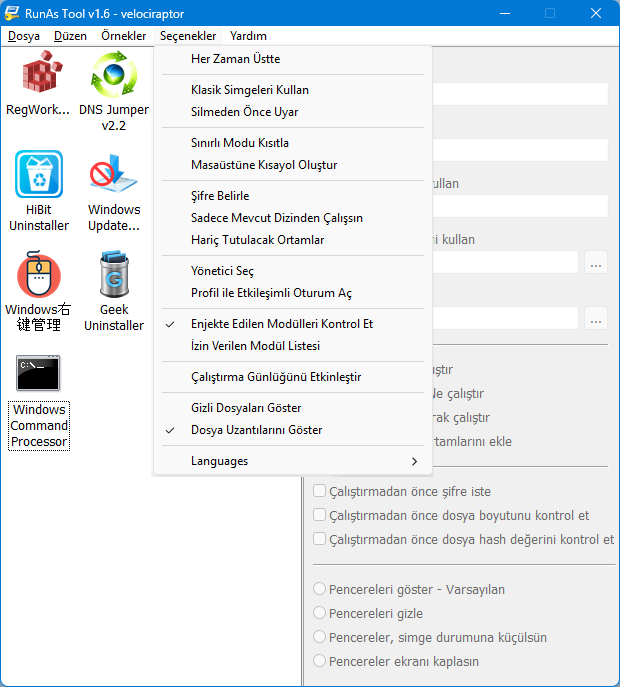
Üst menüde yeralan Seçenekler kısmına tıkladığınızda karşınıza birçok faydalı seçenek karşımıza gelmektedir , mesela Sınırlı modu kısıtla kısmını seçerek Sınırlı modu daha da kısıtlı hale getirebilirsiniz. Güvendiğiniz DLL dosyalarını İzin verilen Modül listesine ekleyebilir ve böylece RunAsTool un şüpheli gördüğü DLL leri beyaz listeye alabilirsiniz.
Yazılımda Yöneticilerin alabileceği bazı ek güvenlik önlemleri de mevcuttur mesela :
1. Arayüze ekli bir yazılımı Çalıştırmadan önce şifre istemesini sağlayabilir.
2. Çalıştırmadan önce dosya boyutunu kontrol ettirebilir.
3. Çalıştırmadan önce hash değerini kontrol ettirebilir
Veya yukarıdakilerin hepsini birden işaretleyebilir.

Lisans : Ücretsiz ve Portable
Yayımcı : Sordum.org
Desteklediği sistemler : Windows 11, Windows 10, Windows 8.1, Windows 8, Windows 7, Vista.
Boyutu : 1,03 MB - x64 , 909 KB - x86


 Google Translate