
Dosya gezginini açtığınızda sol dipte bir ağ simgesi yeralır buradan ağa bağlı bilgisayarlara erişim sağlayabilirsiniz geçenlerde bize email yazan bir takipçimiz Ağ bağlantısına herhangi bir zarar vermeden
(Ağı kesmeden) bilgisayarlardaki ağ simgesini nasıl kaldırabileceğini sormuştu. hatırlarsanız Dosya gezgini altında Ağ simgesi yeralmasın isimli bir başlık açmış ve bazı Registry kayıtları paylaşmıştık gel gelelim bu değişikliklerin uygulanabilmesi için Registry anahtarlarının sahipliğinin alınması gerektiğinden işlemin uygulanması kolay değildi , Bu konudaki başlığımızı sayfa sonundaki linklerde bulabilirsiniz.
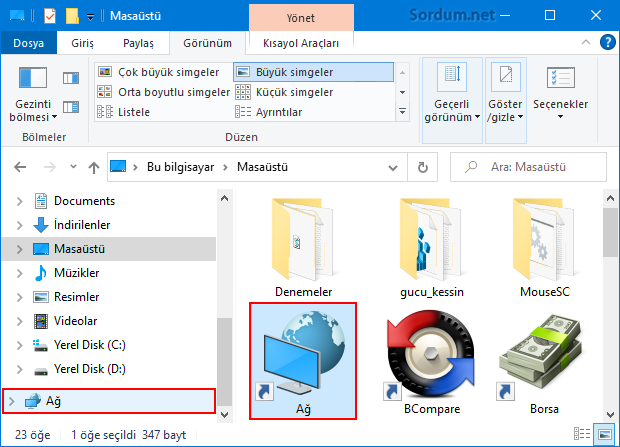
Eğer sizde herhangi bir nedenle Dosya gezgini (Windows gezgini) üzerinde yeralan Ağ simgesini kaldırmak yada gizlemek istiyorsanız basit bir Registry kaydı ile bunu gerçekleştirebilirsiniz.
Bir Registry kaydı ile Ağ simgesini gizleyin
1. Çalıştır penceresinden aşağıdaki komutu verin
regedit
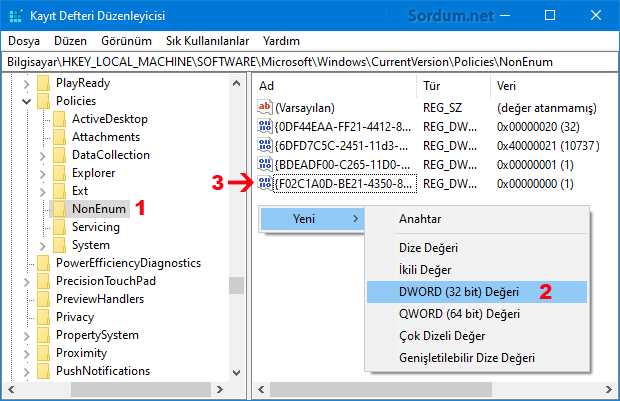
2. Açılan ekranda aşağıdaki anahtara gidin.
HKEY_LOCAL_MACHINE\SOFTWARE\Microsoft\Windows\CurrentVersion\Policies\NonEnum
Sağ taraftaki boşlukta Yeni bir DWORD (32 bit) Değeri oluşturup isim olarak ta Aşağıdaki ismi verin.
{F02C1A0D-BE21-4350-88B0-7367FC96EF3C}
Değer verisi olarak ta "1" değerini verin
Son işlem olarak ise Dosya gezginini yeniden başlatın böylece Dosya gezgini üzerindeki ağ simgesi kaybolacaktır. Eğer ilerde dosya gezgini üzerindeki Ağ simgesini tekrar görünür hale getirmek isterseniz son oluşturduğunuz {F02C1A0D-BE21-4350-88B0-7367FC96EF3C} registry değerine sağ tıklayıp sil demeniz yeterlidir , değişikliklerin etkili olabilmesi için Dosya gezginini yeniden başlatmanız gerekmektedir. Her defasında bunlarla uğraşmak gerçekten can sıkıcı olacaktır bu sebepledirki sizler için ilgili registry kaydını bir tıkla değiştirip ardından dilerseniz dosya gezginini yeniden başlatabileceğiniz küçük bir uygulama kodladık. Sayfa sonundan indireceğiniz rar dosyasını ayıklayıp içerisinde yeralan Hide_Network_icon.exe dosyasını çalıştırdığınızda Karşınıza aşağıdaki gibi seçenekler gelecektir. Uygun olanını seçip dip kısımdaki Apply butonuna tıklayın ardından Restart Windows Explorer kısmına tik koyup Apply butonunu kullanın.

Uygulama , özellikle işyerlerinde veya bir ağa bağlı bilgisayarlar ile çalışan kişilerde Ağ simgesini geçici süreliğine gizlemek için işe yarayacağını düşünüyoruz. Bu makalede anlatılan Yöntem Windows 11, Windows 10 , Windows 8.1 , Windows 8 ve Windows 7 de işe yaramaktadır daha düşük sistemlerde test edilmemiştir.

- Windows 10 da Ağ profilini Ortak veya özel yapmak Burada
- Etkin Ağ profili ismi nasıl değiştirilir Burada


 Google Translate
Geri bildirim için teşekkürler Burak.
program güzel olmuş sorunsuz çalıştı teşekkürler. umarım böyle daha çok küçük güzel toollar gelir.
Normalde Windowsun Bağlantıyı kes dediğinizde bağlantı yok silmek istermisiniz gibi bir uyarı vermesi gerekir veya sistemi yeniden başlattığınızda artık o bağlantıyı halen göstermemesi gerekir.
Web Link ...
Ağdaki başka bir bilgisayarı ağ sürücüsü olarak bilgisayarıma bağladım. O bilgisayara format atıldı. Fakat Bu bilgisayar penceresinde üzerinde çarpı olarak hala ağ sürücüsü görünüyor, bağlantıyı kes dediğimde ise bağlantı yok diyor. Çözümü nedir acaba?
Sen birhayli özelliği kırptın 🙂
kaldırdım çünkü işime yaramıyordu teşekkürler.
Katılıyorum , yeni güncellemeleri yükleyip denemeden birşey demek güç.
Büyük ihtimal geri gelmez. Lakin nadiren de olsa güncellemeler ile bu tip ayarlar sıfırlanabilir.
Majör güncelleme ile tekrar geri gelir mi acaba?
Çok işime yaradı, ağ simgesinin her zaman bu şekilde görünür olmasını istemiyordum. Sağolasın.