

Microsoft Paint veya 'MS Paint', tüm Microsoft Windows sürümlerinde bulunan temel bir grafik / boyama yardımcı programıdır.MS Paint, örneğin dijital kameradan içe aktarılan resimler de dahil olmak
üzere resim çizmek, renklendirmek ve düzenlemek için kullanılabilir.Ben genellikle ekran görüntüsü aldığım zaman çalıştıra aşağıdaki kodu yazıyorum ve Enter tuşuna basıp Paint uygulamasını çalıştırıyorum.
mspaint
Ardından ekran görüntüsünü klavyemdeki Ctrl + V tuşlarını kullanarak yapıştırıyorum.Giriş sekmesine geçiş yaptıktan sonra Kırpma aracı ile resmin istediğim kısmını alıp kaydediyorum , elbette gerekiyorsa yine giriş kısmındaki şekiller ile işaretleme yapabiliyorum. Paintin sistem kaynağını çok az kullanması temel işlemlere izin vermesi gibi kolaylıkları sebebi ile Tercih ediyorum, elbetteki resimler üzerinde daha profesyonel uğraşılar gerekiyorsa Photoshop uygulamasını kullanıyorum. Ms Paint ilk açıldığında beyaz bir sayfa ile açılır bunun da standart bir boyutu bulunur
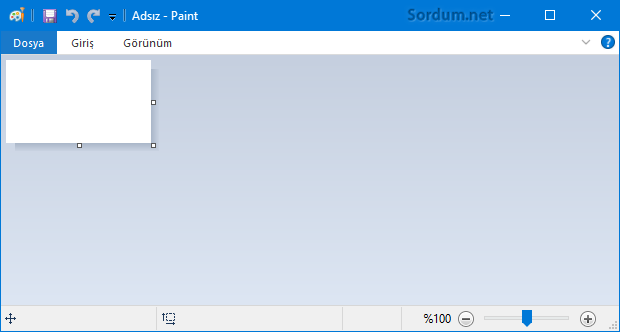
Üstteki resimde benim kullandığım boyutu görüyorsunuz. Bu beyaz sayfa boyutunu fare ucu ile enine veya boyuna çekip genişletebilir veya boyutunu düşürebilirsiniz. boyutu değiştirirseniz, Microsoft Paint uygulamasını kapatıp yeniden açarsanız, size en son kullandığınız çözünürlüğü gösterecektir. Microsoft Paint'te ki varsayılan çözünürlüğü geri getirmek istiyorsanız veya Paint uygulamanız bozulduysa , garip davranıyorsa aşağıdaki adımları uygulayın.
Microsoft Paint Uygulamasını Onarın veya Sıfırlayın
Microsoft Paint uygulamasının varsayılan ayarlarına dönmek için Başlat - Ayarlar - Uygulamalar - Yüklü uygulamalar kısmına gidip üst kısımdaki boşluğa "Paint" yazın (Tırnak işaretleri olmayacak), eğer yüklü uygulamalar kısmına bir tıkla ulaşmak istiyorsanız çalıştır penceresinden aşağıdaki komutu uygulayın.
ms-settings:appsfeatures
karşınıza gelen ekranda Paint uygulamasının sağındaki üç noktaya tıklayın ve aşağı açılır menüden "Gelişmiş seçenekler" kısmını seçin.
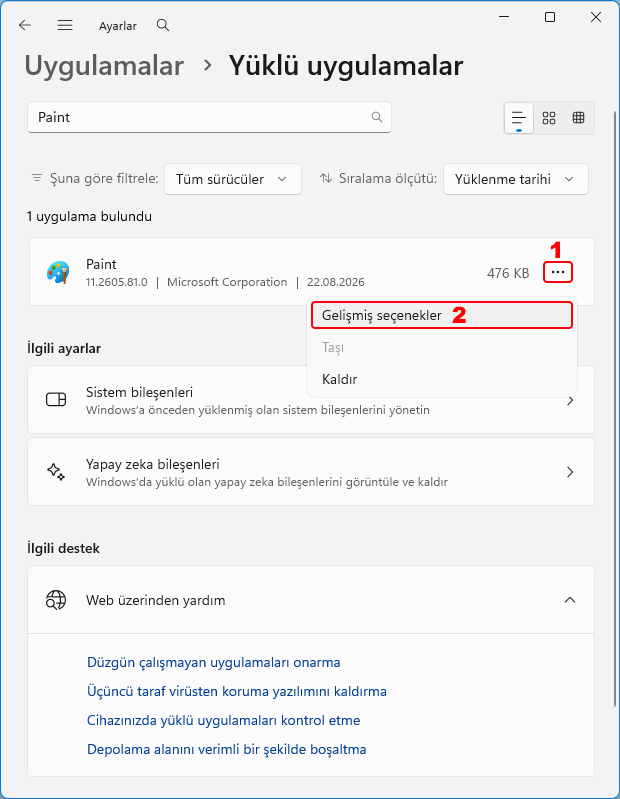
NOT : Eğer Yüklü uygulamalar kısmında Paint i bulamadıysa Microsoft mağazasına (Store) gidip edinmeniz gerekecektir. Burada
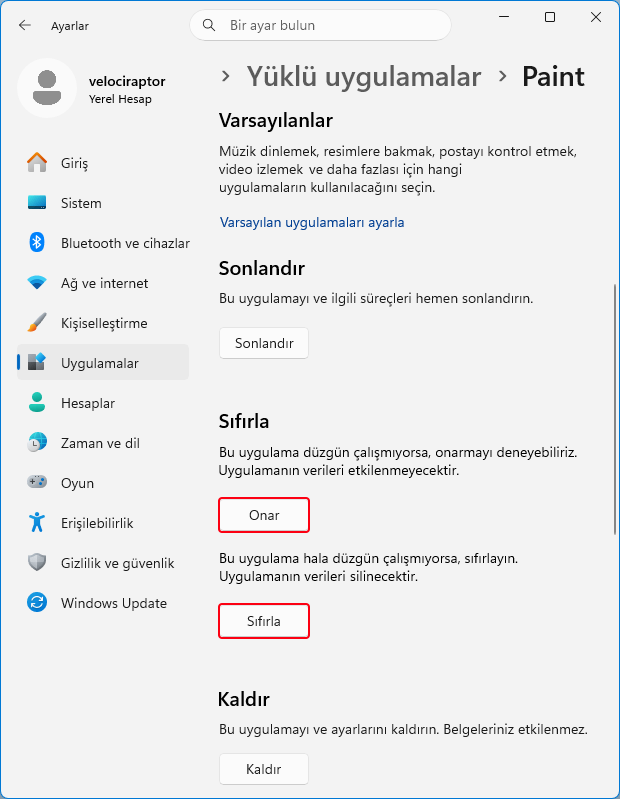
Gelişmiş seçenekler penceresi açıldığında sağ taraftaki kaydırma çubuğunu biraz aşağıya kaydırıp Onar veya Sıfırla butonlarının yeraldığı kısma gelin ve Uygulamayı önce Onarmayı deneyin eğer halen bir sonuç alamadıysanız Sıfırla butonunu kullanın.
Eğer kullandığınız işletim sistemi eskiyse ve Microsoft Paint in çok eski bir sürümüne sahipse bu durumda aşağıdaki bilgiler işinize yarayacaktır.
Eski Microsoft paint beyaz safya Çözünürlük ayarı nasıl sıfırlanır
1. MS paint uygulamasını açın ve Üst menüden Dosya - Özellikler kısmına tıklayın.
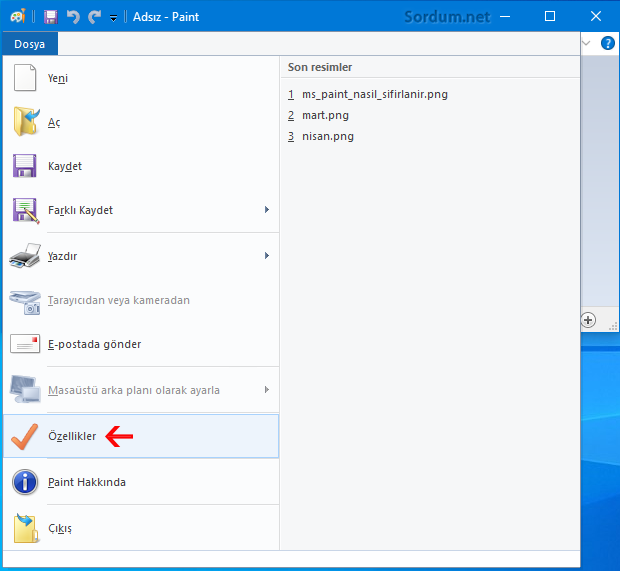
2. Ardından Varsayılan butonuna tıklayın ve Tamam butonu ile değişimi onaylayın.
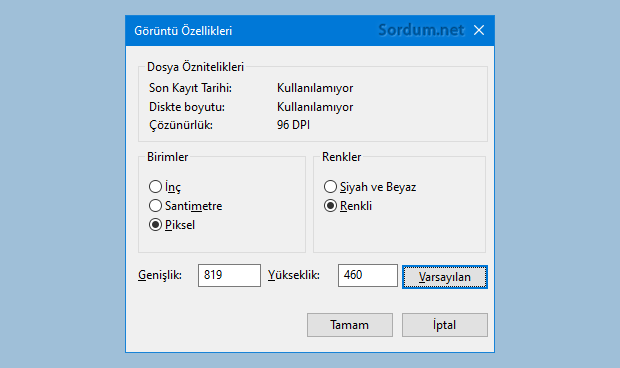
Elbetteki Bir şirkette yüzlerce birlgisayarda bunu uygulamak neredeyse imkansızdır ,tek tek bu şekilde sıfırlama yapmak hem gereksiz vakit kaybına yolaçacak hemde registryden çok daha pratik şekilde halledilebilir. gelelim nasılına ;
Eski Ms Paint ayarlarını registry den sıfırlayın
Registryde aşağıdaki anahtara gidin , Anahtara bir tıkla ulaşım için Buradaki konudan faydalanabilirsiniz. Karşınıza aşağıdaki gibi bir arayüz açılacaktır.
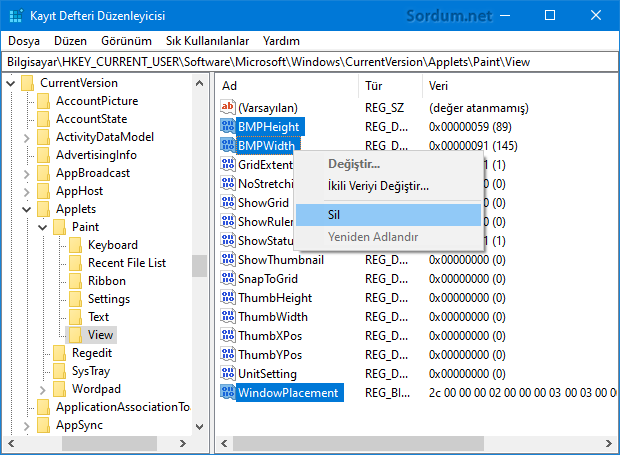
Sağ taraftaki anahtarlardan bizim için gerekli olanlar ; BMPHeight, BMPWidth, ve WindowPlacement anahtarlarıdır. bunlara tek tek sağ tıklayıp sil deyin ve MS Paint ti tekrar başlatın.


 Google Translate