Sordum.net

Menu
  • Anasayfa
  • Forum
  • İletişim
  • Gizlilik İlkesi
  • Our Software

Cmd komutu ile Windows kullanıcı ismi değiştirin

Velociraptor | 29/08/2025 | Scriptler | 7 yorum

Windows kullanıcı ismi nasıl değiştirilir
Windows daha kurulurken bir kullanıcı ismi belirleriz, bazen Format sırasında acele edildiğinden yazım hatası yapılmakta ve bu durum kurulum tamamlandıktan sonra farkedilmektedir. Bazende Bilgisayar


başkasına satıldığı için kullanıcı ismi değiştirme ihtiyacı oluşabilmektedir. Windows 10 da kullanıcı isminin nasıl değiştirileceği konusunda oldukça ayrıntılı bir makalemiz mevcut , linkini sayfa sonunda bulabilirsiniz. Windows 10 da kullanıcı ismini değiştirmenin belkide en kolay yollarından biri Komut istemi dediğimiz Cmd komutlarını kullanmaktır.

Komut istemi ile Windows kullanıcı isminizi değiştirin

Aşağıda anlatılacak olan yöntem sadece yerel hesapta geçerlidir , Microsoft hesabı için sayfa sonundaki linklere gözatınız. Ayrıca aşağıdaki komutların düzgün çalışabilmesi için komut istemi dediğimiz CMD nin yönetici yetkileri ile çalıştırılması gereklidir.

1. Komut istemini yönetici yetkileri ile çalıştırın ve aşağıdaki komutu uygulayın

wmic useraccount where name='Mevcut Kullanıcı ismi' rename Yeni kullanıcı ismi

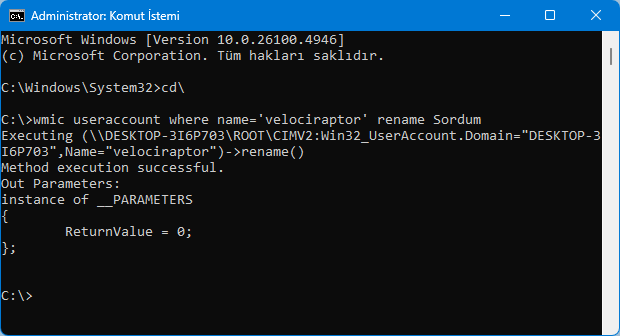
Üstteki komutta isminiz "velociraptor" ise ve bu ismi "Sordum" yapmak istiyorsanız ,Komutu aşağıdaki şekilde kullanmanız gerekir.

wmic useraccount where name='velociraptor' rename Sordum

Komut isteminden komutu verdiğinizde aşağıdaki gibi bir çıktı verecektir.
Cmd komutu ile kullanıcı ismi değiştir

2. Komut uygulandıktan sonra hemen , kullanıcı çıkışı yapıp tekrar giriş yapmanız veya sistemi yeniden başlatmanız gerekecektir. Bu kısmı oldukça önemli aksi taktirde sisteminiz tuhaf davranmaya başlayacaktır, mesela Arama çalışmaz kaydettiğiniz resimler için tanınmayan biçim uyarısı verir vs. lakin tüm bu hatalar kullanıcı çıkış ve girişinden sonra veya sistemi yeniden başlattıktan sonra düzelir. Tavsiyem isim değişikliğinden hemen sonra anında sistemi yeniden başlatmanızdır.

VBScript ile Windows kullanıcı isminizi değiştirin

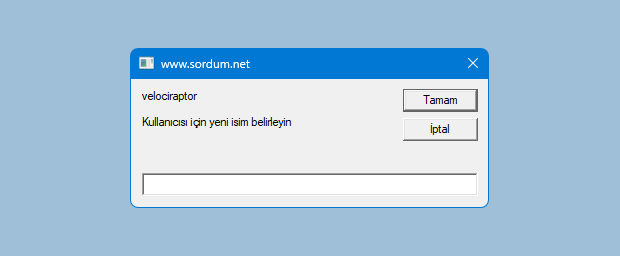
Üstteki şekilde uğraşmak yerine sizler için kodladığımız Vbscript ini kullanabilirsiniz. Scripti sayfa sonundaki linkten indirdikten sonra çalıştırdığınızda , Mevcut kullanıcı isminizi görüntüleyecek ve Yeni bir isim belirleyin penceresi gelecektir.
Vbs ile kullanıcı ismi değiştir

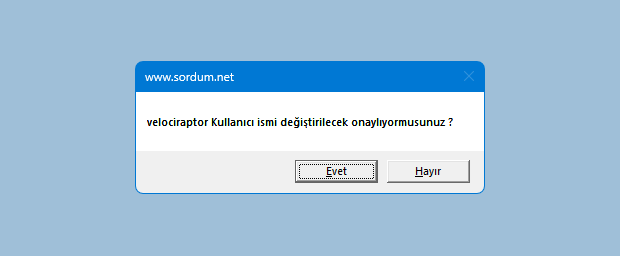
Boşluğa yeni bir kullanıcı ismi yazıp "Tamam" butonuna tıklayın , Kullanıcı İsminizin değiştirileceğini ve onay verip vermediğinizi soran bir ikinci ekran gelecektir.
Vbs de kullanıcı ismi değiştirme onayı

Evet butonuna tıkladığınızda Mevcut kullanıcı isminizin değiştirildiğini ve sisteminizi yeniden başlatmanız veya kullanıcı çıkışı yapmanız gerektiğini belirten bir pencere gelecektir.
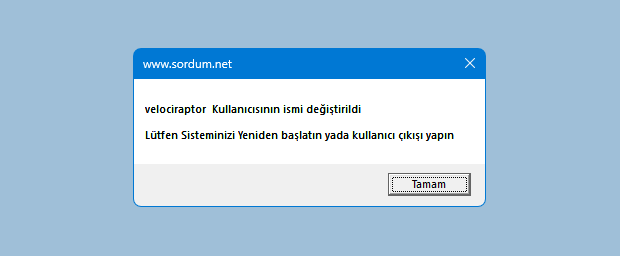
Vbs ile kullanıcı ismi değiştirildi

"Tamam" butonuna tıklayın ve ardından sisteminizi yeniden başlatın veya kullanıcı çıkışı yapıp tekrar giriş yapın. İşlemler bukadar yeniden giriş yaparken yeni kullanıcı isminiz gelecektir.

- Windows 10 da kullanıcı ismi nasıl değiştirilir Burada

- Kayıtlı kullanıcı ve Organizasyon ismini değiştirelim Burada

16 Temmuz 2010 Tarihli başlık güncellendi


İlgili Yazılar

  • Vbs içerisinde bat veya cmd kodu çalıştırmakVbs ile komut istemi yada bat komutların ...
    10 yorum | Oca 31, 2017
  • Windowstaki Uninstall klasörlerini otoma ...
    Yorum yapılmamış | Eyl 25, 2011
  • Powershell de Nesneler nasıl filtrelenirPowershell de Nesneler nasıl filtrelenir
    4 yorum | Haz 15, 2025
  • Powershell logoPowerShell scriptlerini bir tık ile çalı ...
    6 yorum | Şub 22, 2014
7 Yorum Var
  1. Avatar for Velociraptor
    Velociraptor09/12/2021

    Katılıyorum , yorumun için teşekkürler

  2. Avatar for İsa Erdoğan
    İsa Erdoğan09/12/2021

    Windows her yeni sürümü ile bu ayarların yerleri değsiyor bu şekilde bir yöntem bilmek IT sektöründeki arkadaşlar için çok büyük kolaylıklar sağlıcaktır.teşekkür sordum.net.

  3. Avatar for Velociraptor
    Velociraptor24/11/2020

    Geri bildirim için teşekürler. Scripti yenilemiştik.

  4. Avatar for hande
    hande24/11/2020

    script ile çok kolayıma geldi. teşekkür ederim

  5. Avatar for kemal
    kemal02/03/2017

    teşekkürler diğer paylaşımınızı şimdi gördüm 🙂

  6. Avatar for Velociraptor
    Velociraptor02/03/2017

    Olsıdır , başlığın açıldığı tarihte windows 10 yoktu , kullanıcı isminizi denetim masasından değiştirebilirsiniz , vaktimiz ölçüsünde scripti windows 10 için editlemeye çalışırız ilaveten bakınız
    Web Link ...

  7. Avatar for kemal
    kemal02/03/2017

    windoes 10 da çalışmadı

Yorum Ekle

E-posta adresiniz yayınlanmayacak. Gerekli alanlar * ile işaretlenmişlerdir

Captcha

  • Kategoriler

    • Windows 11
    • Windows 10
    • Windows 7
    • Genel Pc ipuçları
    • Internet ve Network
    • Ücretsiz Programlar
    • Pc Güvenlik
    • Microsoft Office
    • Scriptler
    • Web ve design
    • Email ve Chat
    • Hardware
    • Android ve Diğer sistemler

  • Son Yorumlar

    • Velociraptor | Siyah beyaz fotoğra ...
    • TRWE_2012 | Siyah beyaz fotoğrafı ...
    • Velociraptor | Windows 11 veya 10 ...
    • Kürşat | Windows 11 veya 10 da s ...
    • Velociraptor | Windows neden kendi ...
    • Tukenen | Windows neden kendi kend ...
    • Velociraptor | Windows açılmayıp 0 ...
    • alper520 | Windows açılmayıp 0x000 ...
    • MinTURK | Zip dosyalarındaki Arşiv ...
    • Velociraptor | Bir Sertifika Windo ...
    • Velociraptor | Linux veya live cd ...
    • TRWE_2012 | Bir Sertifika Windowst ...
    • TRWE_2012 | Linux veya live cd den ...
    • Velociraptor | MBR yi GPT ye veri ...
    • Kürşat | MBR yi GPT ye veri kayb ...
    Google Translate Google Translate
     60 User online
     86 queries in 0,045 seconds.

    Genel Pc ipuçları

    Spotify her sistem açılışında otomatik başlıyor

    Spotify her sistem açılışında otomatik başlıyor

    Dosya gezgini hızlı erişim menüsünü özelleştirme

    Dosya Gezgini Hızlı Erişim Araç Çubuğunu Özelleştirme

    Veri kullanımını sıfırla

    Windows ta veri kullanım istatistiği nasıl sıfırlanır

    Sistem simgeleri görünmesin

    Sistem simgelerinden istediğimizi gizleyelim

    Touchpad (Dokunmatik Yüzey) nasıl devre dışı bırakılır

    Touchpad (Dokunmatik Yüzey) nasıl devre dışı bırakılır

    Windows açılış dosyalarını defrag edelim (.vbs)

    Windows açılış dosyalarını defrag edelim (.vbs)

    COPYRIGHT © 2006-2026 Sordum.net. ALL RIGHTS RESERVED.
    • Ana Sayfa
    • Yazarlar
    • Hakkımızda
    • Yasal Uyarı
    Sitemizde çerezler kullanılmaktadır. Bu siteye giriş yaparak çerez kullanımını kabul etmiş sayılırsınız.