

Bazen herhangi birine yollamak veya bir konu anlatımında kullanmak için kilit ekran resmini almamız gerekebilir bu gibi bir durumda yapılacak işlem Login (Giriş) ekran resmini almaktan çok daha kolaydır gelin
1. Kilit ekran resmini almak
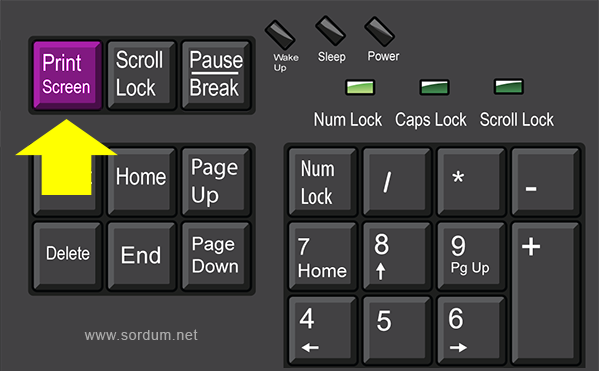
Öncelikle Windowsu kilitlememiz gerekmektedir bunun için Klavyemizdeki Windows ve L tuşlarına birlikte basalım açılan ekranda Print Screen (PrtScr) tuşuna basalım , bu tuş ekran resmini alır.
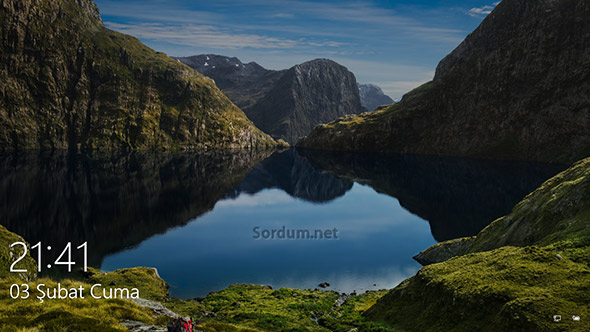
ardından giriş şifremizi yazıp giriş yaptıktan sonra Paint programına veya herhangi bir resim editörüne bu resmi yapıştırıp kullanabiliriz (uygulama örneği aşağıda)
2. Login (Kullanıcı giriş) ekranının resmini almak
Kullanıcı giriş ekran resmini almak biraz daha fazla uğraşı gerektiriyor üstteki yöntem çalışmayacağı için registry de bazı ayarlar yapmamız gerekiyor , yapacağımız şey tam olarak ; Ekran alıntısı aracını kolay erişim ikonuna bağlamak bu sayede kullanıcı giriş ekranının resmini almak olacaktır gelin uygulayalım:
1. Registryde aşağıdaki yere gidelim ve sağ tarafta yeni bir Anahtar oluşturalım
HKEY_LOCAL_MACHINE\SOFTWARE\Microsoft\Windows NT\CurrentVersion\Image File Execution Options
yeni alt anahtarımızın ismini "utilman.exe" yapıyoruz bunun içerisine yeni bir dize değeri oluşturup ismine de "Debugger" diyoruz
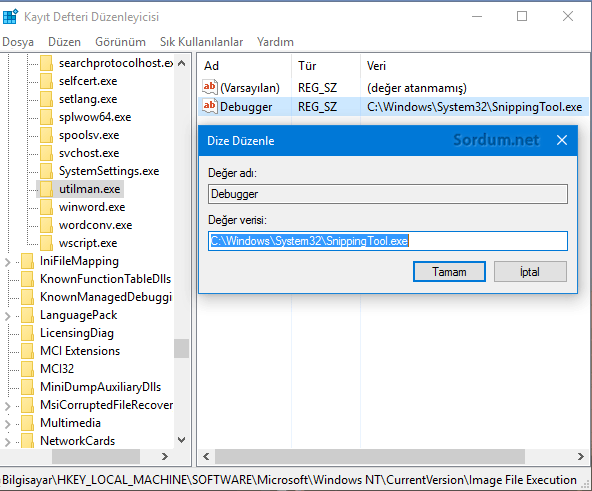
şimdi çıkış yapalım ve login ekranına gidelim buradayken Güç düğmesinin yanında bulunan Erişim kolaylığı ikonuna tıklayalım , ekran alıntısı aracı açılacaktır , yeni deyip tüm ekranı seçelim (kullanıcı giriş ekranı - Login ekranı resmini alalım ), üst menüden düzen - kopyala diyelim böylece resmi hafızaya alalım , ekran resmini kaydetmek istiyormusunuz diye soracaktır hayır butonuna tıklıyoruz , kullanıcı girişimizi yapalım ve Paint veya herhangi bir resim editörünü açıp aldığımız resmi buna yapıştıralım işte sonuç

Eğer herhangi bir sebeple Kullanıcı giriş ekran resmini çekmek isterseniz üstteki işlemleri otomatikleştirmek için aşağıdaki registry kaydını kullanabilirsiniz.
NOT: Eğer üsttekiler işe yaramaz ise Kullanıcı giriş ekranındayken Erişim kolaylığı butonuna tıklayın ve ekran alıntısı aracı açıldıktan sonra görüntünüzü alın painte basılı olarak gelen ekranda sol üst köşede yeralan Dosya - yazdır kısmına tıklayın , yazdır penceresi açılacaktır Microsoft print to Pdf seçiliyken yazdır butonuna tıklayın ardından konum kullanılamıyor penceresi açılacaktır buna Tamam deyin ve altta açılan çıktıyı farklı kaydet penceresine dosya ismini yazın ve Windowsun kurulu olmadığı bir dizini seçip kaydet butonuna tıklayın. Sonrasında kullanıcı girişi yapın ve kaydettiğiniz konumdan Pdf dosyasını açın , kullanıcı giriş ekranı resmi karşınıza gelecektir

- Windows 10 da kullanıcı profilini sıfırlama Burada
- Bir tıkla windows kullanıcı hesabınıza ulaşın Burada
- Windows 10 da kullanıcılar şifre değiştiremesin Burada
- Windows 10 da unutulan kullanıcı şifresini sıfırlama Burada
- Komut istemi ile Yeni kullanıcı oluşturalım silelim Burada
- Windows 10 da kullanıcı ismi nasıl değiştirilir Burada
- Bir kullanıcıya dizin erişimini yasaklama Burada


 Google Translate
Genelde deneyerek yazarım lakin çokm iyi bir anlatıcı olduğumu söyleyemem , dediğiniz gibi nasıl olsa biliyorlardır bunu da yazmayayım dediğim çok oluyor lakin , sanırım yazmak gerek, Uyarınız için Teşekürler. Herkese Koronasız günler dilerim.
Sn "velociraptor",
Yazınızın başlığını görünce, kendi kendime "Ben bu bilgiyi kaydettiydim" deyip aradım; nitekim, 3 yıl önce kaydetmiş ve kırmızıyla da not düşmüşüm:
"Windows 10'da giriş ekranının görüntüsünü almak için Kayıt Defteri Düzenleyicisi'nde 'utilman.exe' adlı yeni bir alt anahtar ile sağında 'Debugger' adlı bir 'Dize Değeri' oluşturulacak VE BU DEĞERİN VERİSİ İSE 'C:\Windows\System32\SnippingTool.exe' OLACAK"
Bildiğiniz gibi biz Türkler, bir yandan cafcaflı sözler ederiz, "Bilmemek değil, öğrenmemek ayıp" diyerek; ama, bir yandan da bilmediklerimizi sormaktan çekiniriz, "Cahilliğimi çakmasınlar" diyerek... 🙂
Yine bildiğiniz gibi, Türkçemize üç beş yıldır girmiş olup da modası geçmeyecek gibi gözüken bir deyim var: "Falancaya anlatır gibi anlatmak..."
İşte, biz bilgisayar kullanıcılarının % 99'unun cahil ve üstelik bunu çaktırmak istemeyen türden kişiler olduğumuzu siz arasıra unutup "anlatma" işini kısa kesiyorsunuz; örneğin, yukarda "Eklediğim görüntüye baksınlar" diye düşünüp "Değer verisini" kısa değil temelli kesmişsiniz 🙂
NOT 1) 3 yıl önceyi anımsamıyorum; ama, bu gün Win10 giriş ekranı görüntüsünü almaya çalıştım: "Düzen > Kopyala" yoluyla da "Dosya > Yazdır" yoluyla da sonuç olumsuzdu;
Aslında, 6 ayda bir yeni sürüm; haftada bir de yeni derleme olmak üzere 3 yılda 30 değil 130 kez değişen Windows 10 hiç umurumda değil; sonuç da büyük olasılıkla bu yüzden başarısız;
2) Durum böyleyken, yorum eklemeye kalkmamın tek nedeni, giriş görüntüsü alamayan ve bunu saklayan genç arkadaşların (ki, çok sayıda olduklarını sanıyorum) Windows 10'u pek ciddiye almamalarını; bir an önce Linux'e yönelmelerini öğütlemektir;
3) Bu arada 3 yıl önce aşağıya yorum ekleyerek teşekkür eden arkadaşı da candan kutlamak gerekir, çünkü:
Hem giriş ekranı görüntüsünü nasıl alacağını hem de "İlerde gerekince yeniden bakmak için sitenizi kaydettim" derken, kopyalanmasını engelleyerek verdiğiniz bilgiyi bilgisayarına kaydetmeyi bilmediğini belirtmekten çekinmemiş...
Sağlıcakla,
Bende herhangi bir sorun yok, Genelde reg kayıtları virüs olarak algılanmaz. Aşağıdaki de virüstotal sonucu.
Web Link ...
Teşekkürler.İşlemi uygularken nedense Windows Defender virüs olarak algılıyor ve reg kaydını siliyor. Biliyorsunuzdur ki Utilman.exe windows şifresi kırmak için de kullanılabiliyor.
Geri bildirim için teşekürler. Bazen eski konuları , farklı yöntem ilaveleri ile güncelliyoruz.
Çok olmuştu denedim çalışmıyordu konuyu güncel görünce denedim artık yapabiliyorum. teşekkürler
Umarım faydası olur ercan , selamlar
kilit ekranda ekran görüntüsü almak bir kere bir projem için lazım olmuştu ancak bir türlü alamadım . Tekrarı olursa yeniden sorduma bakacağım. siteyi kaydettim. teşekkürler.