

Kullanımı oldukça pratik olan bu medyalar artık neredeyse yokoldu, yerlerini USB bellekler aldı, peki ama ya değerli verilerimizin bulunduğu kıyıda köşede kalmış olan CD/DVD lerin durumu ne olacak ?
1. CD Recovery Toolbox Free
CD Recovery Toolbox Free uygulamasını Buradaki linkten edinebilirsiniz. Zarar görmüş CD yada DVD nizi optik okuyucunuza yerleştirin.
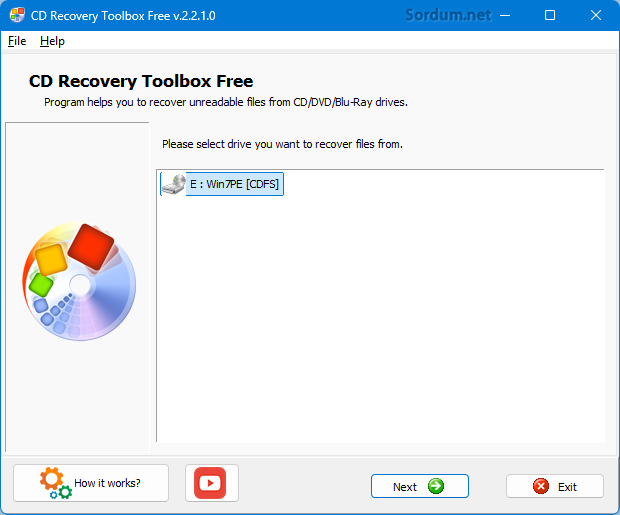
1. Optik okuyucu , ktakılan medyayı algıladıktan sonra yazılımı çalıştırdığınızda ilk ekran olarak CD/DVD nizin bulunduğu sürücünün seçildiği ve dip kısımda "Next" butonu bulunan arayüz karşınıza gelecektir.
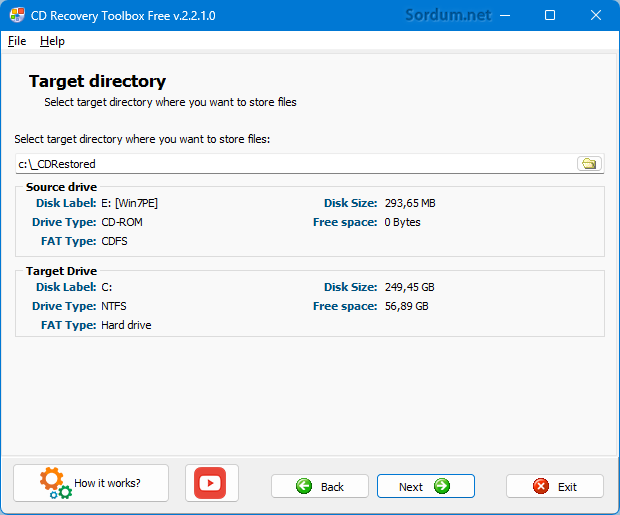
2. Next butonuna tıklayıp bir sonraki adıma geçin Target directory başlığı ile açılan yeni arayüzde bozuk CD/DVD deki verileri nereye kurtarmak istediğinizi seçmenizi isteyen bir ekran belirecektir. Ben bu kısımda değişklik yapmadım ve "Next" butonuna tıkladım.
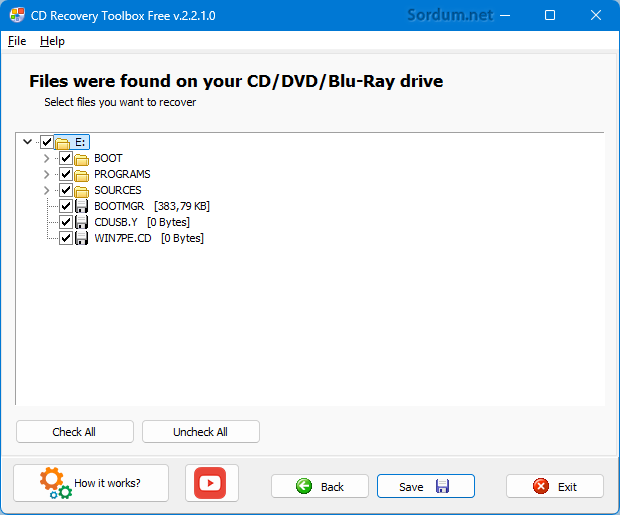
3. Bir sonraki ekranda CD/DVD deki bulduğu dosyaları listeleyecektir. Kurtarmak istediğiniz dosyaları işte bu pencere yardımıyla seçtikten sonra 'Next' butonu ile devam edin, bu işlem biraz vakit alabilir.
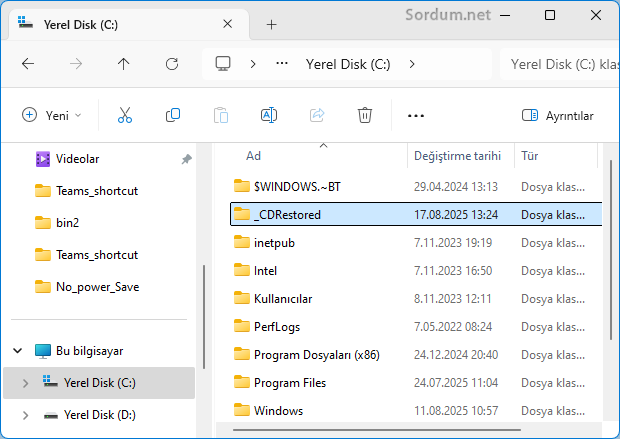
Kurtarılan dosyalar "C:\_CDResored" dizinine kopyalanacaktır.
2. Roadkil's Unstoppable Copier
Yazılımı Buradaki linkten indirip çalıştırın. Çiziklerden ya da herhangi bir dış etkenden zarar görmüş medyalardaki verilerin kurtarılması için geliştirilen yazılımın en büyük eksisi kurtarma işleminin biraz uzun sürmesidir ancak 'Pause' fonksiyonu sayesinde devam etmekte olan kopyalama işlemeine istenilen bir anda ara verilebilmesi mümkündür.
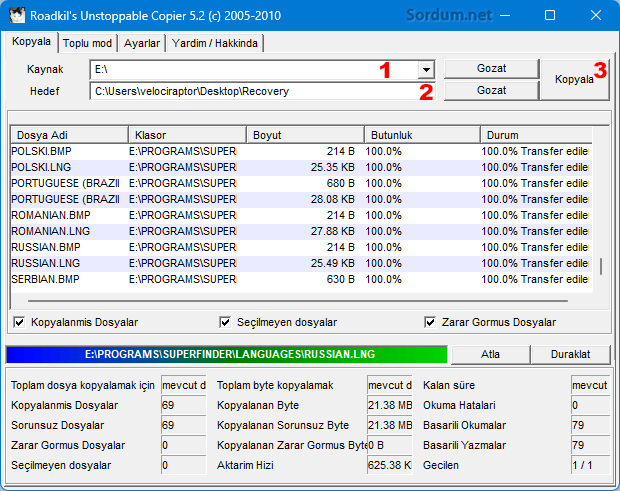
1. Uygulamayı çalıştırıp kaynak olarak CD/DVD nin bulunduğu sürücüyü seçin.
2. Verilerin hangi dizinde hangi klasöre kurtarılacağını belirtin.
3. Kopyala butonuna tıklayın.
Iso Buster ile Bozuk CD/DVD lerden veri kurtarın.
ÜCRETLİ olan Yazılımı Buradaki linkten edinip kurulumu tamamlayın. Options menüsünden Language’i seçip arayüzü Türkçe yapın.
1. üst kısımda bulunan aşağı açılır menüden CD/DVD sürücünüzü seçin.
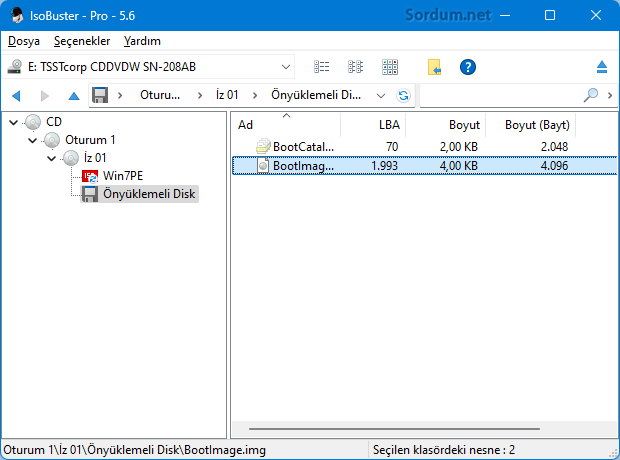
Iso Buster CD/DVD yi yapabildiği en iyi şekilde okumaya çalışacaktır. Kurtarmak istediğiniz tüm dosyaları işaretleyin ve herhangi birinin üzerini sağ tıklayıp açılan menüde yeralan kurtarma seçeneklerinden kendinizce uygun olanını seçip kurtarılacak dosyaların yazılmasını istediğiniz bir klasör belirtin.
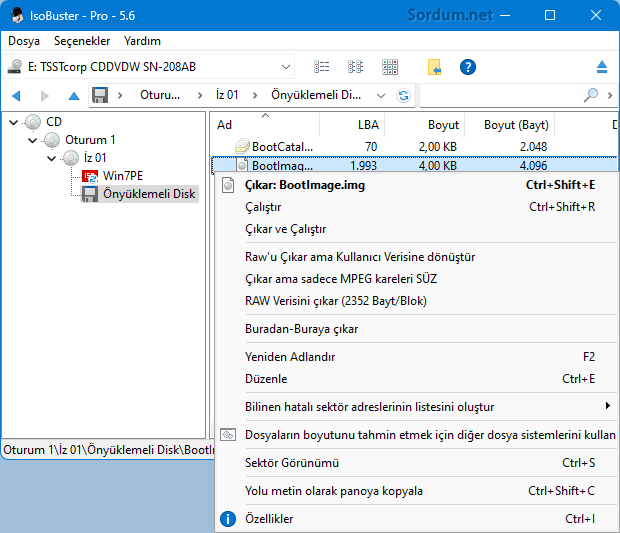
RAW Dosyaları kurtar’ı seçerseniz CD’deki dosyalar "bit" ler halinde okunacaktır. Dolayısıyla bu kurtarma işlemi çok uzun zaman gerektirebilir. Eğer Linux işletim sistemini kullanıyorsanız, ddrescue isimli yazılımı da deneyebilirsiniz. Bu araçların dışında zarar görmüş medyalarınızı kurtarmak için şu yöntemleri de izleyebilirsiniz :
1. Önce diskinizin yüzeyini temiz ve yumuşak bir bez ile temizleyin. Ayrıca diskin üzerinde herhangi bir parmak izi ya da benzeri bir izin olmamasına dikkat edin.
2. İlk adımdan sonra diskinizin çizikli olan yüzeyine biraz diş macunu uygulayın ve elinizdeki bezle diskinizi ovalayın.
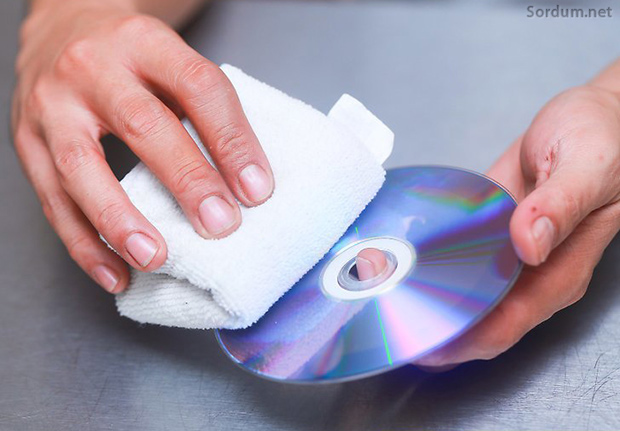
Bazı kullanıcılar CD yüzeyine metal cilası (Brasso) sürerek oldukça iyi sonuçlar elde ettiklerinden bahsetmişler, denemek size kalmış.


 Google Translate