
Geçenlerde Bilgisayarımı herzamanki gibi açıp aramaya notepad yazdığımda arama penceresinin beyaz şekilde kaldığını ve kullanılamadığını farkettim, işin garibi ne denediysem düzelmedi oysa son
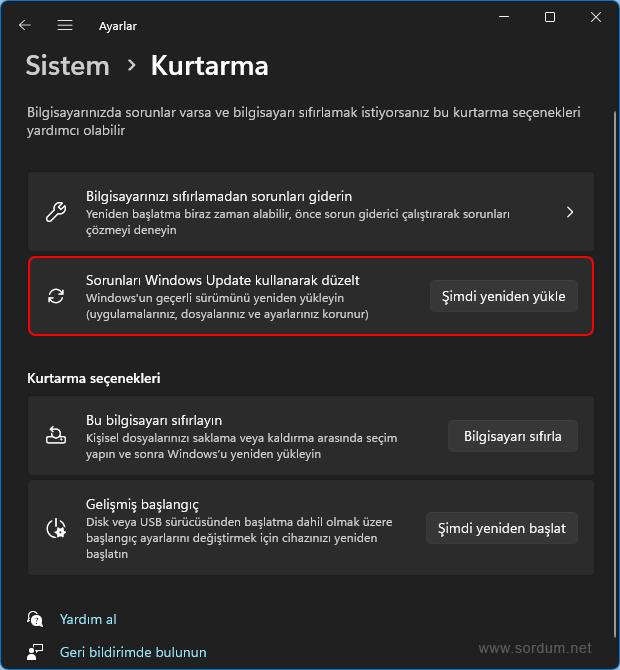
Konumuza dönecek olursak ; sisteminizde düzeltemediğiniz can sıkıcı hatalar varsa ve format ta atamıyorsanız öncelikle Sorunları Windows Update kullanarak düzelt özelliğiniz denemenizi öneririm. Bunun için : Sistem - Kurtarma kısmına gidin veya çalıştırdan aşağıdaki kodu uygulayın.
ms-settings:recovery
Karşınıza gelecek kurtarma penceresinde yeralan Sorunları windows Update kullanarak düzelt kısmında yeralan "Şimdi Yeniden Yükle" butonunu kullanın.
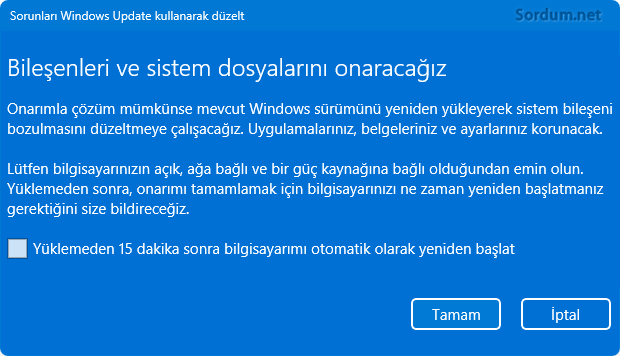
Karşınıza "Bileşenleri ve Sistem Dosyalarını Onaracağız" Penceresi gelecektir.
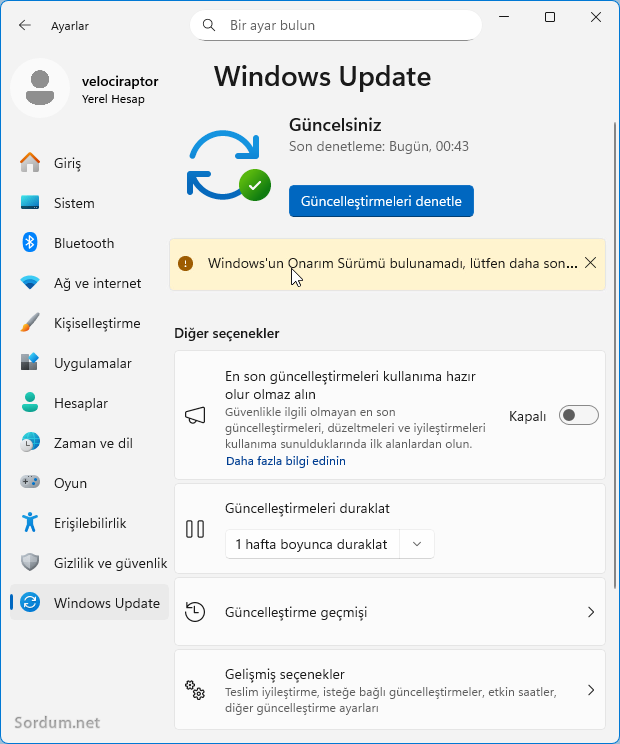
Buraya kadar olan kısmında sorun yok güncellemeyi bulup indirmesini bekleriz ama malesef tam da bu noktada hata verip "Windowsun onarım sürümü bulunamadı Lütfen daha sonra yeniden deneyin" hatası alabilirsiniz ve ne yaparsanız yapın onarıma geçmeyecektir, herzaman olduğu gibi bu konuda Microsoftun sunduğu çözüm önerileri hiçbir işe yaramıyor.
Böylesi bir durumda yapılması gereken şey aynı onarım işlemini bir ISO dosyası yardımı ile yapmaktır, bunun için ya elinizde bir Windows ISO dosyası olmalı veya Microsoft'tan sürümünüze uygun ISO dosyasını edinmelisiniz. Bu konuda Buradaki link yardımcı olacaktır. Ben Harici HDD de bulunan ISO dosyasını kullanacağım.
ISO dosyası ile Windowsu tamir edin
1. ISO dosyasını SSD üzerinden çalıştırırsanız onarma işlemi daha kısa sürecektir. ISO dosyasını bağlayıp içindeki setup.exe dosyasına çift tıklayıp çalıştırın.
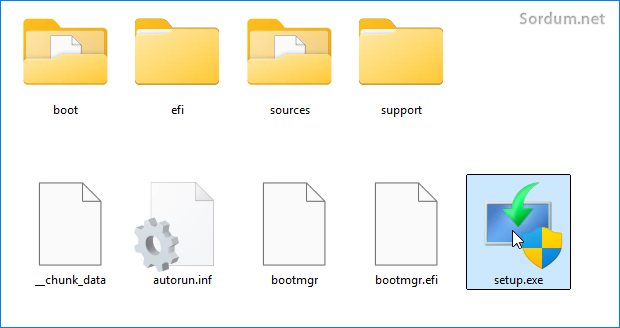
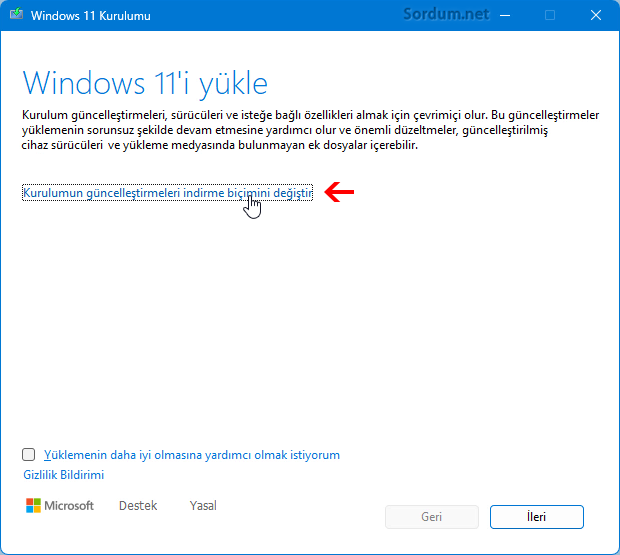
2. Kurulumun güncelleştirmeleri indirme biçimini değiştirin kısmına tıklayın.
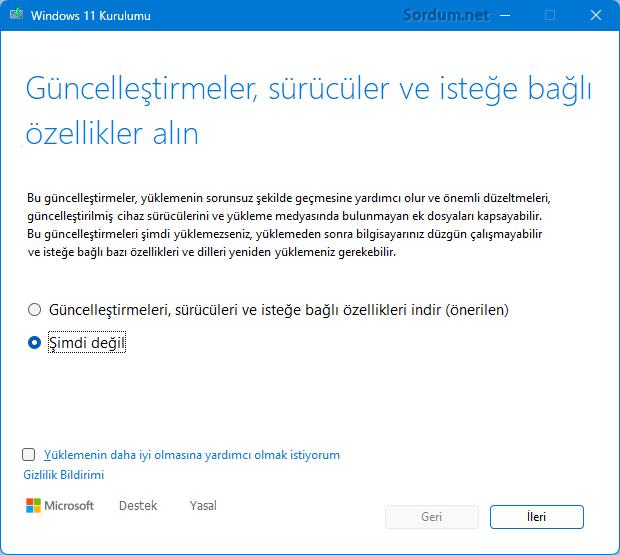
3. Bir sonraki akranda Şimdi değil kısmını işaretleyip İleri butonuna tıklayın.
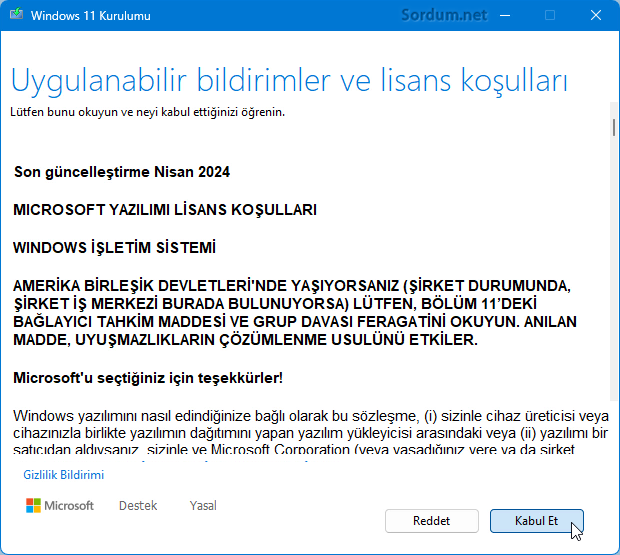
4. Bir sonraki ekranda Sözleşmeyi kabul edin.
5. Önce "Yüklemeye hazır olduğunuz doğrulanıyor" ekranı gelecek ve Yükle butonu aktif olduktan sonra bu butona tıklamanız gerekecektir.
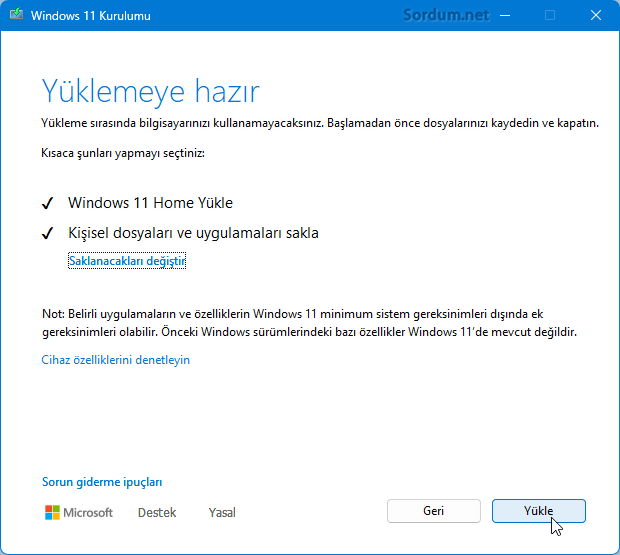
Sonraki adımda karşınıza Windows 11 yükleniyor ekranı gelecektir.
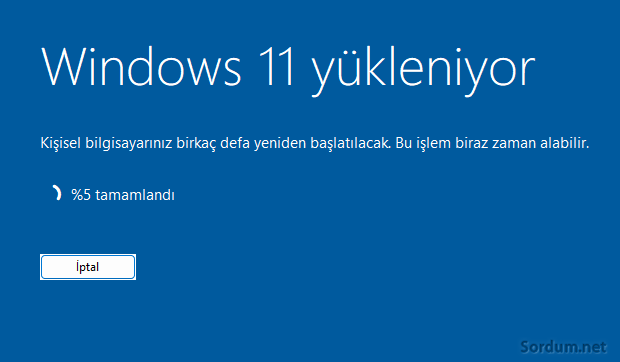
Bu ekranda : Kişisel Bilgisayarınız birkaç defa yeniden başlatılacak. Bu işlem biraz zaman alabilir uyarısı yeralacaktır. Bu işlemin uzunluğu bilgisayarınızın hızına ve Sabit diskinizin türüne göre değişkenlik gösterebilir. SSD de çok daha kısa sürmektedir. Seyrek te olsa aşağıdaki gibi bir hata uyarısı mesajı almanız olasıdır.
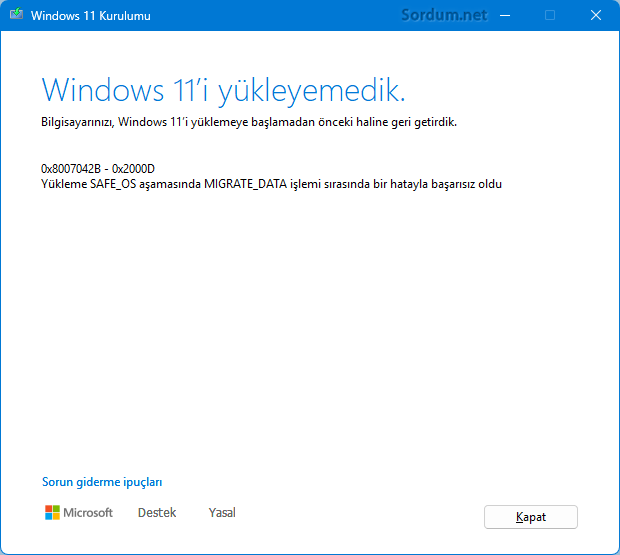
Böyle bir durumda sisteminizi yeniden başlatıp üstteki işlemleri tekrarlayın, eğer yine hata alırsanız Temiz formatı deneyebilirsiniz.
- DISM komut aracı ile Windows tamiri Burada
- Windows 11 işletim sistemi nasıl sıfırlanır Burada


 Google Translate