

Dosya Geçmişi özelliğinin ne olduğunu , nasıl kullanıldığını ve faydalarını geçmiş yazılarımızdan birinde açıklamıştık , buna göre Dosya geçmişi açıksa , üzerinde emek verdiğimiz dosyalarımız,klasörlerimiz
Hatırlanırsa Dosya geçmişi açıkken kazara silinen dosyaları geri getirmek için Windows gezgini üzerindeki Geçmiş ikonunu kullanıyorduk , mesela Masaüstümde yeralan bir klasörün geçmişinden herhangi bir dosyayı geri getirmek istersem klasörün içerisine gider ve buradan Klasik Windows gezgininin üst menüsünde yeralan "Geçmiş" ikonunu kullanırım. Modern dosya gezgininde ilgili ikon yok.
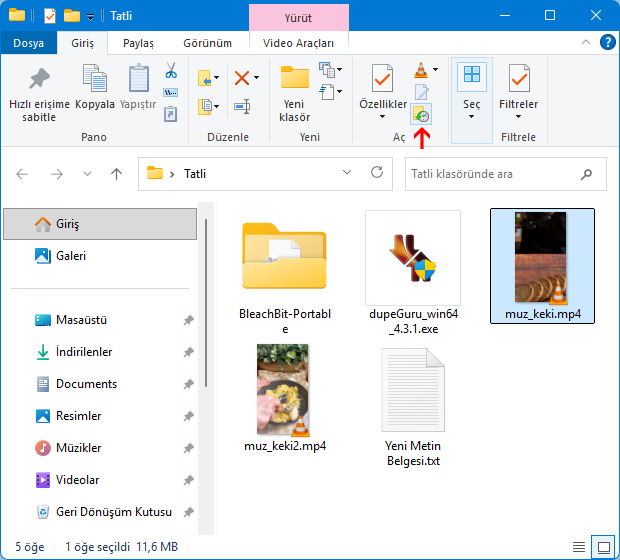
Buraya tıkladığımda bu klasörde olan ve yedeklenen bütün dosyalar karşıma çıkacaktır.
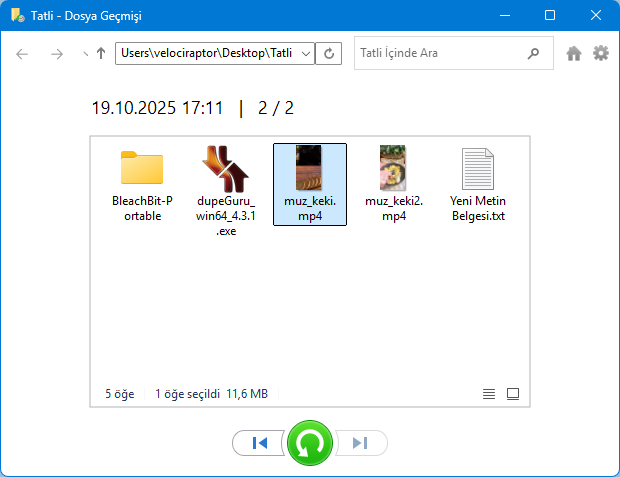
Buradan silinen dosyayı seçip dip kısımdaki yeşil geri getirme butonuna tıklarsam ilgili dosya otomatik olarak yedekten geri yüklenecektir. İlgili klasörün içerisine girip yedekten geri getirme prosedürünü uygulamaktansa sağ tuş menümüze Dosya geçmişi özelliğini ekleyip direkt olarak buradan yedeklenen dosyaları çağırabiliriz böylece silinen veya eski tarihli bir dosyayı geri getirme işlemini kolaylaştırmış oluruz.
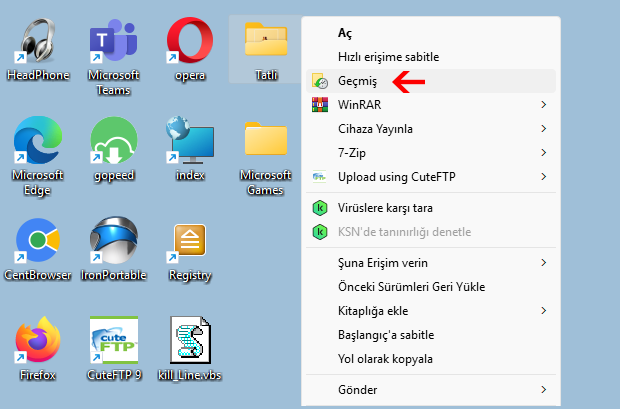
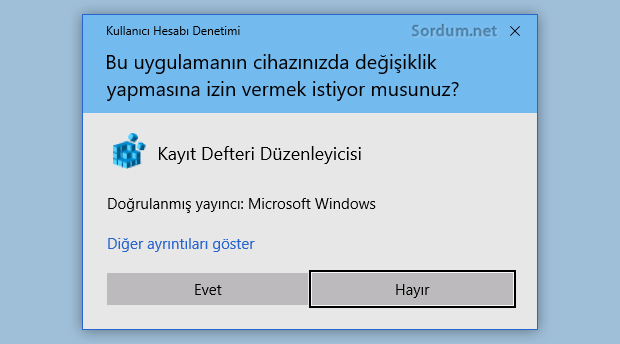
Klasör sağ tuşumuza Dosya geçmişi özelliği ekleyebilmek için sayfa sonunda yeralan registry kayıtlarını indirip kullanabilirsiniz , dosyayı zipten çıkarttıktan sonra içerisinde yeralan "Gecmis_ekle.reg" kaydını çalıştıralım ve çıkan uyarıya evet diyelim
böylece klasör sağ tuş menümüze Dosya geçmişi ikonu eklenmiş olacaktır. eğer sonradan Sağ tuşumuzdaki bu Dosya geçmişi ikonunu kaldırmak istersek "Gecmis_sil.reg" kaydını kullanmamız yeterlidir.

- Eski tarihli dosya geçmişi yedeklerini silelim Burada
- Silinen dosyayı kolayca geri alın (Getirin) Burada


 Google Translate