Sordum.net

Menu
  • Anasayfa
  • Forum
  • İletişim
  • Gizlilik İlkesi
  • Our Software

Oturum açamadığınız Windows'u sıfırlayın

Velociraptor | 05/05/2025 | Windows 11 | Yorum yapılmamış

Açamadığınız Windows u sıfırlayın
Windows 8 den sonraki sistemlerde tamir seçenekleri daha da geliştirildi,kullanıcıya;sistemi yenileme veya sıfırlama,sistem görüntüsü kurtarma,sistem geri yükleme veya otomatik onarım gibi birçok


seçenek sunuldu mesela buradaki sıfırlama yöntemini uygulayabilmek için bozuk olsa bile sistemin açılıp masaüstüne ulaşılabilmesi gerekir.Peki varsayalım Windows,kullanıcı giriş ekranına kadar geliyor sonrasında hata veriyorsa veya kullanıcı vaya admin girişi yaptırmıyorsa sistemi nasıl tamir edeceğiz ? işte bu yazı konumuzda bunu açıklamaya çalışacağız.

1. Oturum açma (Login) ekranına kadar geldiniz ama sonrasına devam edemiyorsanız , Oturum açma ekranındayken sağ alt köşedeki kapatma düğmesine basın , kapatma seçenekleri açıldığında klavyedeki Shift tuşuna basın ve elinizi çekmeden yeniden başlat kısmına tıklayın.

Shift tuşuna basılıyken Yeniden başlata tıkla

2. Karşınıza gelen gelişmiş seçenekler ekranında sorun gider kısmını seçin
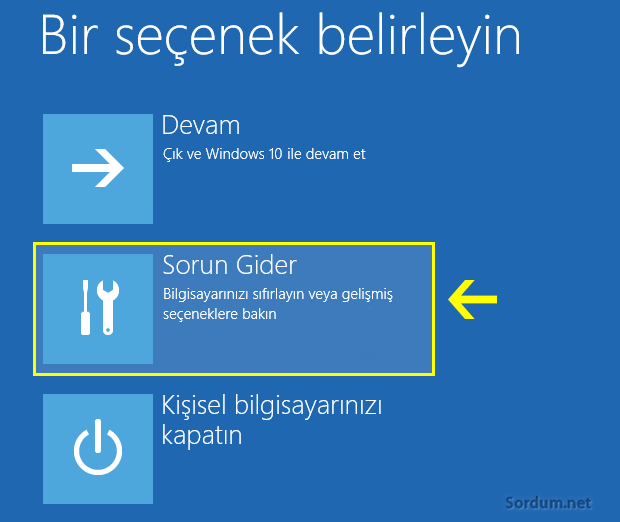
Sorun gider seçeneği

3. Bir sonraki ekranda Bilgisayarı sıfırla ve gelişmiş seçenekler karşınıza gelecektir

Sorun gider gelişmiş seçenekleri

Eğer sıfırlamak istiyorsanız direkt sıfırlamayı seçebilirsiniz , eğer gelişmiş seçenekler'e tıklarsanız , geri yükleme dahil birçok kurtarma seçeneğinin yeraldığı bir ekranla karşılaşırsınız.

Windows 10 gelişmiş seçenekler

Eğer bir sistem geri yükleme noktanız veya sistem görüntünüz varsa bunu geri yükleyebilirsiniz yada başlangıç onarımı yapabilirsiniz , eğer sıfırlamayı seçerseniz bunu iki şekilde yapabilirsiniz

1. Dosyalarımı sakla : Uygulama ve ayarları kaldırır , kişisel dosyalarınızı saklar  (Eğer dosyalarınız önemli ise bu seçeneği seçin)

2. Her şeyi kaldır : Tüm kişisel dosyalarınızı , Uygulamalarınızı ve ayarlarınızı kaldırır (Format) seçeneğini seçelim

Bu bilgisayarı sıfırla penceresi

Sistem Kullanıcı giriş ekranına bile gelmiyorsa yani hiç açılmıyorsa  , Windows başlangıç onarımını deneyebilirsiniz - Burada , gel gelelim nedense ben bu başlangıç onarımının henüz bir işe yaradığına şahit olmadım. Sizde de işe yaramaz ise Sisteminizle aynı sürüm ve mimarideki bir Windows 10 ISO sunu microsofttan indirin ardından Rufus ile USB belleğe yazdırın - Burada sonrasında USB bellekten sistemi başlatın ve Yüklenecek dil vs. ekranında ileri butonuna tıklayın, bir sonraki ekranda Şimdi yükle butonu yeralacaktır bunun hemen sol alt köşesinde Bilgisayarınızı onarın kısmı yeralır buraya tıklayıp yönergeleri takip edin.

Bilgisayarınızı Onarın

Böylece Oturum açmadan Windows 10 tamir seçeneklerine nasıl ulaşacağımızı görmüş olduk ve birçok durumda burada yeralan seçeneklerden birtanesi oldukça işimize yarayabilecektir.

- DISM komut aracı ile Windows 10 tamiri Burada

- Kurtarma ortamı bulunamadı hatası Burada


İlgili Yazılar

  • Dosya Gezgini istediğiniz konumu açsınDosya gezgini istediğiniz konumu açsın
    6 yorum | Kas 22, 2022
  • Bilgisayar ekranı yan veya ters döndü çözümüBilgisayar ekranı yan veya ters döndü çözümü
    4 yorum | Nis 8, 2025
  • Sağ tuş yeni menüsünde metin belgesi seçeneği yokSağtuş yeni menüsünde Metin belgesi seçe ...
    6 yorum | Ara 19, 2023
  • Sağ tuş yeni menüsündeki Bit eşlem resmini kaldırSağ tuş yeni menüsündeki Bit eşlem resmi ...
    6 yorum | Ağu 16, 2026

Yorum Ekle

E-posta adresiniz yayınlanmayacak. Gerekli alanlar * ile işaretlenmişlerdir

Captcha

  • Kategoriler

    • Windows 11
    • Windows 10
    • Windows 7
    • Genel Pc ipuçları
    • Internet ve Network
    • Ücretsiz Programlar
    • Pc Güvenlik
    • Microsoft Office
    • Scriptler
    • Web ve design
    • Email ve Chat
    • Hardware
    • Android ve Diğer sistemler

  • Son Yorumlar

    • TRWE_2012 | Milyonlarca yazı içind ...
    • IT Destek | Windows 11 de Ağ ayarl ...
    • Deniz | Windows 10 da Ağ profilini ...
    • Deniz | Fotoğraflar uygulaması ark ...
    • Velociraptor | Sağ tuşta sık kulla ...
    • Deniz | Sağ tuşta sık kullanılanla ...
    • Enes | HiBit Uninstaller ile progr ...
    • Velociraptor | Windows 10 Arama ku ...
    • Burak | Windows 10 Arama kutusu ka ...
    • Velociraptor | Bir donanım aygıtın ...
    • Alvin | Bir donanım aygıtının yükl ...
    • Velociraptor | HiBit Uninstaller i ...
    • Hızır | HiBit Uninstaller ile pr ...
    • Hızır | Bir donanım aygıtının yü ...
    • Velociraptor | Recall özelliğini d ...
    Google Translate Google Translate
     21 User online
     93 queries in 0,071 seconds.

    Genel Pc ipuçları

    Sağ tuşa Windows güvenlik duvarı ekleyelim

    Sağ tuşa Windows güvenlik duvarı ekleyelim

    Uygulama Yanıt vermiyor

    Yanıt vermeyen uygulamaları sonlandırın

    Topluca Dosya ismi nasıl değiştirilir

    Topluca Dosya ismi nasıl değiştirilir

    Bootlu Windows USB belleğinden bootlu ISO hazırlama

    Bootlu Windows USB belleğinden bootlu ISO hazırlama

    powershell scriptlerini exe yapalım

    Power GUI ile Powershell scriptlerini exe yapalım

    Başlangıca sabitlenen öğeleri yedekle

    Başlangıca sabitlenen öğeler nasıl yedeklenir

    COPYRIGHT © 2006-2026 Sordum.net. ALL RIGHTS RESERVED.
    • Ana Sayfa
    • Yazarlar
    • Hakkımızda
    • Yasal Uyarı
    Sitemizde çerezler kullanılmaktadır. Bu siteye giriş yaparak çerez kullanımını kabul etmiş sayılırsınız.