

Hızlı Makine Kurtarma özelliği, Windows cihazlarının düzgün başlamasını engelleyen kritik önyükleme sorunlarını otomatik olarak algılamak, tanılamak ve çözmek için tasarlanmış olan yeni bir özelliktir.
Windows RE'deyken, sistem bir ağ bağlantısı kurar ve mevcut düzeltme seçenekleri için Windows Update'i tarar. Uygun bir çözüm bulunursa, otomatik olarak indirilir ve uygulanır. Cihaz daha sonra Windows'u yeniden başlatmayı dener; düzeltme başarılı olursa, normal çalışma devam eder. Başarılı olmazsa, sistem Windows RE'ye yeniden erişir ve işlem tekrarlanır.
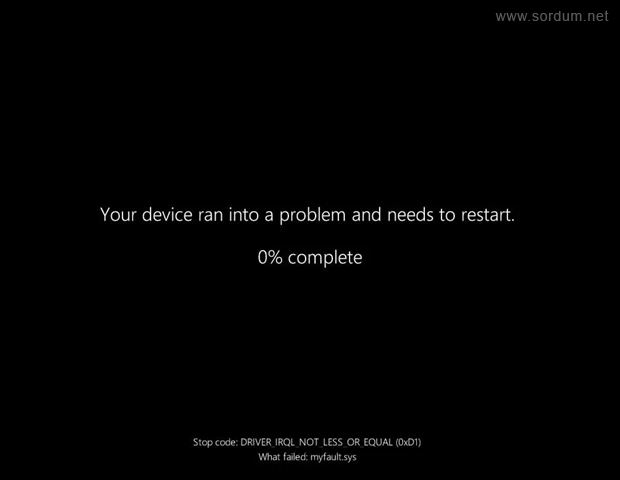
Başlangıçta kurumsal ortamlar için tasarlanan Hızlı Makine Kurtarma özelliği, artık Windows 11 Home, Pro, Pro for Workstations ve Enterprise sürümlerine de kullanıma sunuldu ayrıca geleneksel mavi ekranın yerini siyah bir çökme ekranı aldı.
Hızlı makina kurtarma nasıl aktifleştirilir veya devre dışı bırakılır
Varsayılan olarak, Hızlı Makine Kurtarma, Windows 11 Home sürümü kullanıcıları için etkindir ve otomatik bir kurtarma çözümü sağlar. Windows 11 Pro, Education ve Enterprise sürümlerinin kullanıcıları için özellik varsayılan olarak devre dışıdır. İlgili ayara ulaşmak için : Ayarlar - Sistem - Kurtarma kısmına tıklayın.
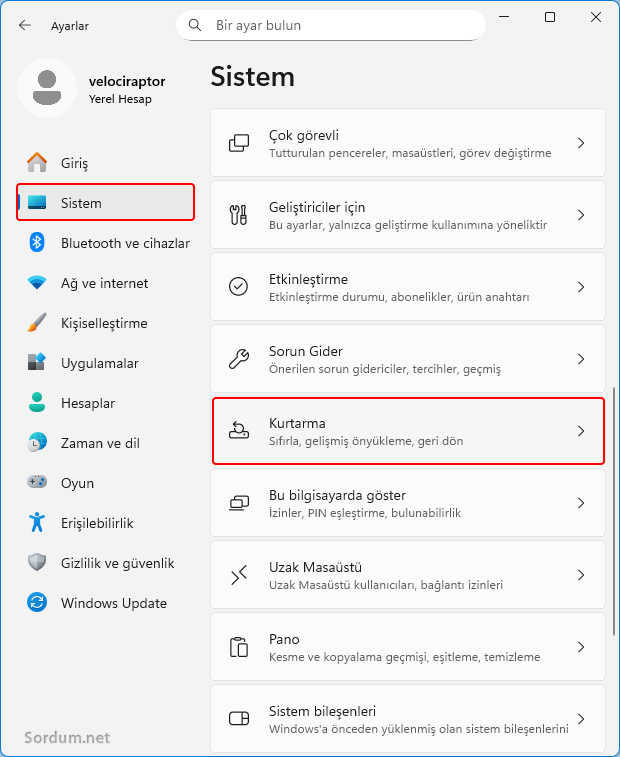
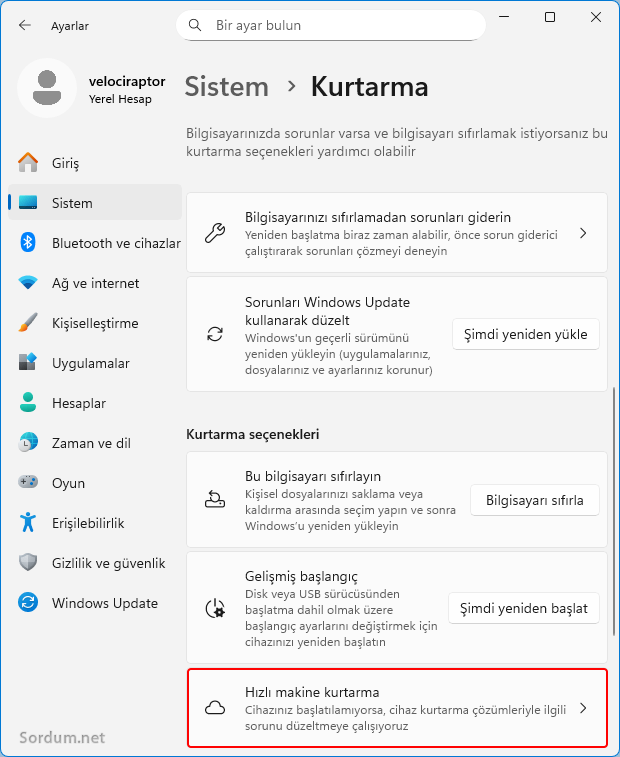
Yeni açılacak olan sayfada Hızlı makina Kurtarma bölümüne tıklayın.
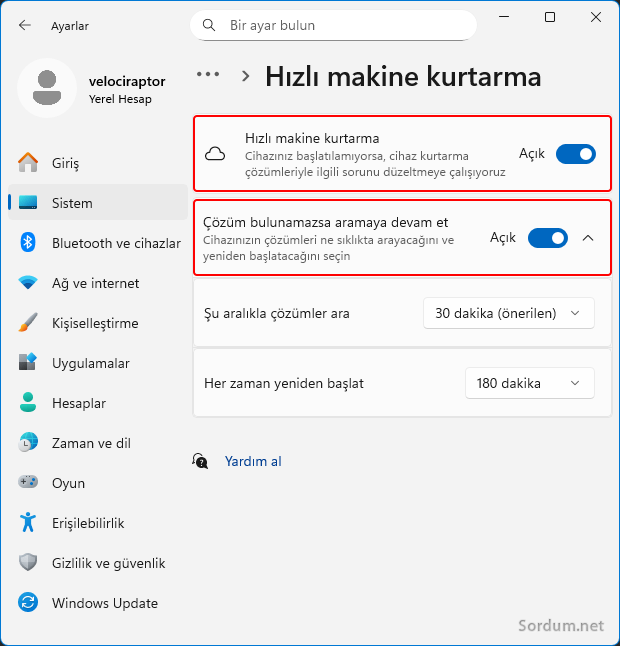
Yani açılacak olan sayfada , Hızlı makina kurtarma butonunu ve çözüm bulunamazssa aramaya devam et butonunu açık konuma getirin.
Hızlı Makine Kurtarma test modu nasıl etkinleştirilir
Hızlı makine kurtarma test modunu çalıştırmak için , komut istemini yönetici yetkilerinde açın ve aşağıdaki komutları tek tek çalıştırın.
reagentc /SetRecoveryTestmode
reagentc /BootToRe
Her iki komut da başarıyla yürütüldükten sonra sisteminizi yeniden başlatabilirsiniz.
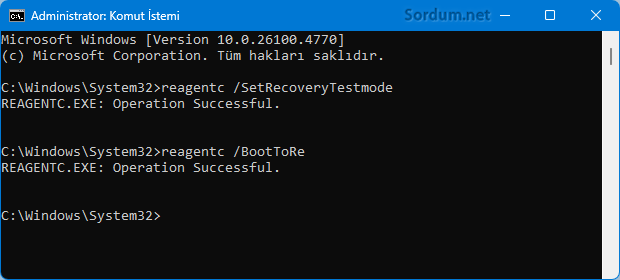
Böylece bilgisayar [Test Modu] aşamasına geçer.
1. Bu aşamada Windows, mevcut yapılandırmayı ve ağ yapılandırmasını kontrol edecektir.
2. Ardından Microsoft sunucularına (internete) bağlanmayı deneyecek ve Microsoft sunucularına başarıyla bağlandığında çözümler aranıp ekranda 'çözümler aranıyor' yazısı belirecektir.
3. Soruna bir çözüm bulunursa, Windows onarımı deneyecektir. Çözümlerden hiçbiri bulunamazsa, işlem tekrarlanacaktır. Onarım tamamlandıktan sonra sisteminiz normal şekilde yeniden başlatılacaktır. Bu, Hızlı Makine Kurtarma sürecinin son aşamasıdır. Hızlı Makine Kurtarma test modunu aşağıdaki kodlarla devre dışı bırakabilirsiniz.
reagentc.exe /disable
reagentc.exe /clearrecoverysettings
Komutlar uygulandığında aşağıdaki çıktıyı verecektir.
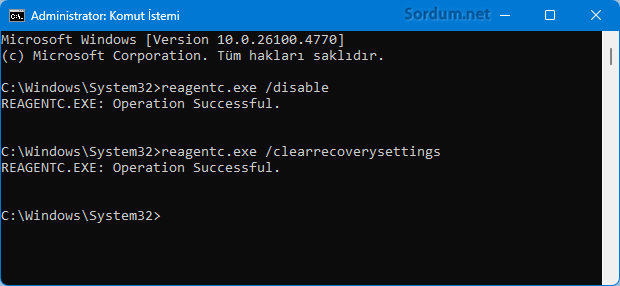
Sistemdeki Güncelleme geçmişini kontrol ederseniz , Hızlı Makine Kurtarma yoluyla önyükleme sorununun giderildiğine dair bilgiyi ve uygulanan KB güncellemesini bulabilirsiniz.
- Oturum açamadığınız Windows'u sıfırlayın Burada
- Açılmayan Bilgisayarı güvenli mod ile başlatın Burada


 Google Translate