

Windows 10 kullanıcı giriş ekranında varsayılan olarak gri arkaplanlı ve beyaz çizgilerle belirlenmiş bir kullanıcı avatarı bulunmaktadır. Hesabınız bir Microsoft Hesabı ise, ayarladığınız resim

Kullanıcı avatarını değiştirme ve hesabınız için varsayılan resmin nasıl geri yükleneceği konusundaki ayrıntılı bilgileri önceki makalelerimizden birtanesinde vermiştik, ilgili yazıyı konunun sonundaki linklerde bulabilirsiniz. Aynı resmin muhtelif ebatlardaki kopyaları farklı yerlerde karşımıza çıkmaktadır mesela sol alt köşedeki windows ikonuna tıkladığımızda açılan menüde kulanıcı isminiz temsilen aynı avatarın küçük boyutlusu bulunmaktadır.
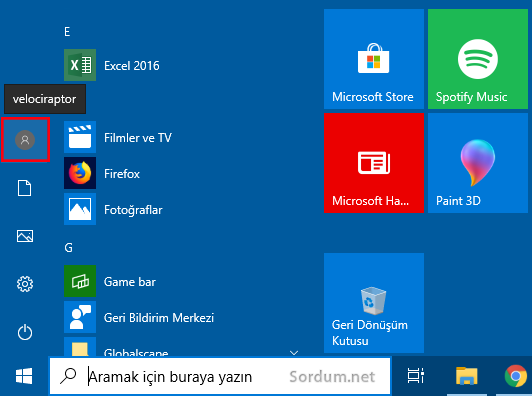
Kullanıcı hesabı resmi (Avatarı) nasıl kaldırılır
işletim sisteminin yerleşik seçeneklerini kullanarak kullanıcı resmi ikonunu kaldırmak mümkün değildir. Fakat kullanıcı avatarı istemeyenler için farklı bir çözüm mevcuttur. Eğer şeffaf bir resmi kullanıcı avatarınız olarak ayarlarsanız sanki kullanıcı resminizi kaldırmışsınız gibi bir görüntü oluşacaktır. aşağıda bu işlemleri en kolay şekilde nasıl gerçekleştirebileceğiniz açıklanmıştır.
1. Sayfa sonundaki İndirme linkinden "avatar_degistir.zip" dosyasını indirip ayıklayın

2. Avatar_degistir klasörü içerisindeki "avatar_degistir.vbe" dosyasına çift tıklayıp çalıştırın ve açılacak olan penceredeki avatar_sil kısmını seçip tamam butonuna tıklayın , avatar resimleri yenilendi diyen bir pencere karşınıza gelecektir "Tamam" butonuna tıklayın

3. Hemen ardından Ayarlar - bilgileriniz ekranı gelecektir. buradaki avatarınızın kaybolduğuna şahit olacaksınız. Aynı şekilde kullanıcı giriş ekranı avatarını kontrol etmek için Klavyenizdeki Windows ve L tuşlarına bastığınızda avatarınızın olmadığını göreceksiniz.Eğer ilerki zamanlarda avatarınızı tekrar varsayılan hale getirmek istiyorsanız klasör içerisindeki "varsayilan_avatar.vbe" dosyasını çalıştırmanız yeterlidir. Eski avatar ikonunuz yerine gelecektir.

Üstteki anlatımda Elle (Manuel) yöntemlere yer verilmemiştir çünkü yabancı kaynaklarda yeralan ve "C:\ProgramData\Microsoft\User Account Pictures" klasörü içerisindeki resimlerden birtanesinin yerine şeffaf bir resim ekleme yöntemi işe yaramamaktadır.

- Windows 10 varsayılan avatarı değiştirelim Burada
- Windows 10 da Kullanıcı giriş ekranı resmini çekmek Burada
- Windows 10 kilit ekran resmi değiştirilemesin Burada
- Windows 10 profil resmi nasıl değiştirilir Burada
- Windows 10 da kullanıcı profil resmi değiştirilemesin Burada
- Windows 10 da resim boyutu nasıl düşürülür Burada


 Google Translate
Videonun altındaki Download butonundan indirebilirsiniz.Reklam engelleyici varsa bloklamış olabilir.
"avatar_degistir.zip" dosyası hani nerde ???
İşyerinde kullandığım bilgisayarda önemli dosyalar var. Ben yokken kimse kurcalamasın istiyorum. Klavye ve mouse kilitlendikten sonra CTRL+Alt+Del tuşlarıyla açabilmem gerekiyor.
Necati, hem mouse hem klavye kilitlenirse bilgisayar lazım olursa kilidini nasıl tekrar açacan?
Olasıdır mesela aşağıdaki yazılım, zamanlanmış görevlerden sistem boşta kaldıktan belirli bir süre çalışacak şekilde kullanılabilir.
Web Link ...
Sevgili Velociraptor; bende Windows 10'da şöyle bir özellik olabilir mi onu merak ediyorum. Belki benim gibi merak edenler olabilir.
Örneğin: Bilgisayarı 10-15 dakika hiç kullanmazsam mouse ve klavye kilitlenebilir mi?
Selamlar.
@TRWE_2012 : Senin önerdiğin Yöntem windows 10 da işe yaramıyor malesef , Windows 8.1 de çalışıyor olması güzel , geri bildirim için Teşekürler.
Ya da şöyle yapılabilir.Manuel bu konuma gidin istediğiniz resmi uzantısı .png yada .bmp olacak şekilde bu dizine kopya edin(resmin ismi varsayılan user olmalıdır.).Dikkat bu dizin gizlidir.Klasör seçeneklerinden görünür edilmesi gerekir.
Web Link ...
Geri bildirim için teşekürler.
Harikasın. Vallahi denedim oldu.