
Google dökümanlar aracılığı ile herhangi bir yazılım kullanmadan , tarayıcı aracılığı ile metin içeren belgeler veya elektronik tablolar oluşturup bunları düzenleyebileceğiniz gibi aynı anda birden çok
Google Dokümanlar, bir kuruluş içinde yayınlamak, blogları sürdürmek veya genel halk tarafından görüntülenmek üzere eserler oluşturmak için idealdir, kullanıcılar çalışmalarını kimlerin gördüğünü kontrol edebilir. Eğer elinize Google Docs dediğimiz Bir google dökümanı geçtiyse ve sizde bu belgede kullanılan resimleri almak istiyorsanız neler yapmanız gerektiğini aşağıdaki yazımızda açıkladık.
Google docs resimlerini gerçek boyutları ile indirin
Bir google dökümanındaki resmi , normal resimler gibi sağ tıklayıp indir diyemezssiniz, fakat illa da o resimlere ihtiyacınız varsa resimleri gerçek boyutları ile indirmek için aşağıdaki adımları takip edin.
1. Resme sağ tıklayıp açılan menüde yeralan Keep e kaydet kısmını seçin.

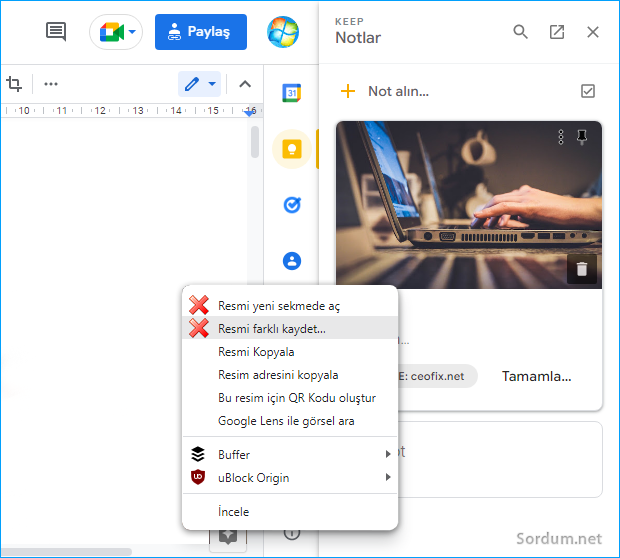
2. Sağ taraftaki Keep (Notlar) kısmında resmin küçük önizlemesinin oluşmasını bekleyin. Eğer oluşmaz ise Artı ikonunu (Not alın) kullanın. Resmin keepteki öngörünümüne sağ tıkladığınızda karşınıza Resmi farklı kaydet ve Resmi yeni sekmede aç seçenekleri belirecektir bunları kullanırsanız resmin orjinal boyutundan çok daha küçük bir kopyasını elde edersiniz bu sebeple bu seçenekleri KULLANMAYIN.
3. Resmin belgeye eklenen orjinal boyutuna ulaşmak için Keepteki öngörünümüne fare imleci ile bir kez tıklayın ve resmin sağ üst köşesinde üç nokta belirmesini sağlayın. (1)
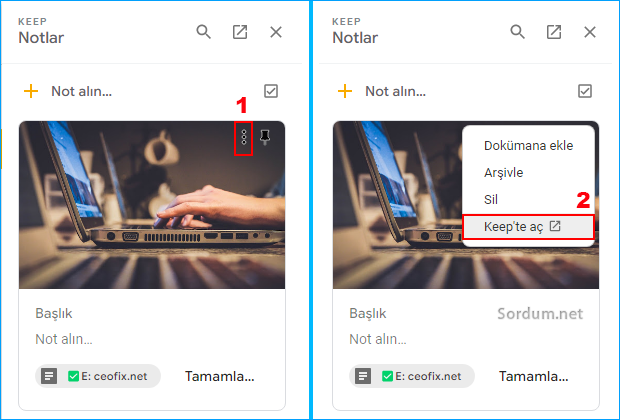
Ardından buradaki aşağı açılır menüde yeralan Keep'te aç kısmına tıklayın (2)
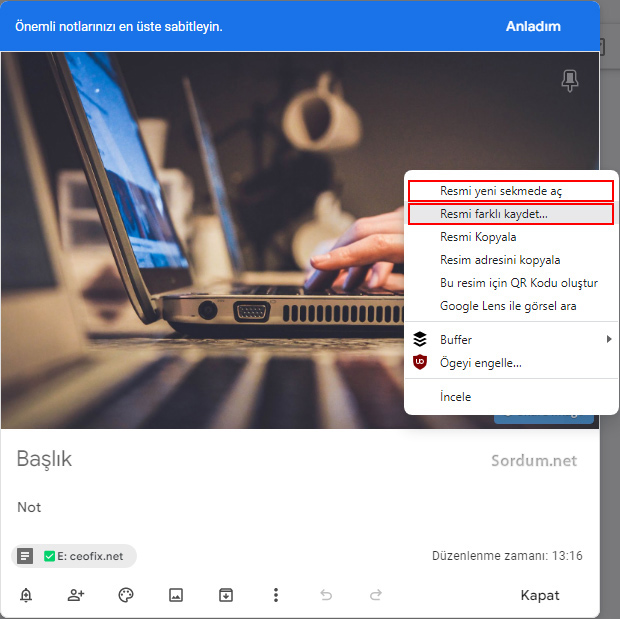
4. Resmin öngörünümü açılacaktır, artık resmi sağ tıkladığınızda beliren seçeneklerden ister Resmi kaydet deyip resmin Google dökümanlardaki orjinal hali ile kaydedin isterseniz resmi yeni sekmede aç deyip resmin öngörünümü kaydedin farketmeyecektir.
Buradaki asıl soru Microsoftun basit bir farklı kaydet özelliği ile kullanıcıları keep e kaydetmeye zorlamadan ve uğraştırmadan resmi direkt olarak kaydetmeye neden izin vermediği meselesidir. Son zamanlarda İnsanların hayatını zorlaştıran bütün kurumların başlarında yöneticilerin belirli bir ülkeden olması bir tesadüfmüdür bence incelenmelidir.
- Word veya excel belgelerini Google drive ile görüntüleyin Burada
- Windows essentials indime linki Burada


 Google Translate
Aynen öyle
Çok teşekkürler gayet anlaşılır bir anlatım. Çözünürlük çok önemli değilse ekran fotosu alınıp kırpma da yapılabilir.
Anlamsız şekilde zorlaştırmışlar.
hayret yaa kaç kere bunun içindeki resimler lazım oldu da indiremedim.