

Bazen Microsoft mağazasından edindiğimiz bir uygulama durduk yerde bozulabilir. Geçenlerde bende hesap makinası bozulduğunda ilk aklıma gelen yöntem Ayarlar - Uygulamalar - Yüklü uygulamalar kısmına

Yeni açılacak sayfadaki Onar ve Sıfırla butonlarını kullanmama rağmen herhangi bir sonuç alamadım. Hesap makinasına nezaman tıklasam Bu uygulama açılamıyor uyarısı çıkıyordu. İşin kötüsü basit hesaplamalar için bile excel'i kullanmak zorunda kalmamdı.

Çözüm olarak denediğim hiçbirşey işe yaramayınca Microsoft mağazasına gidip hesap makinasının son sürümünü indirmek istedim gel gelelim bu seferde Microsoft Mağaza uygulamasının çalışmadığını görünce Buradaki Linkte anlatılanları uygulayarak En son hesap makinesi modern uygulama paketini edindim.
Microsoft Mağaza uygulamalarını bir tıkla kurun
Normalde .Msixbundle , Appx ve AppxBundle uzantılı paketlerin çift tıklandığında otomatik olarak kurulmaları gerekir lakin bende dosyayı tanımadığından üstteki resimde yeralan hatayı vermeye devam etti , bu gibi bir durumda kurulumu Komut istemi dediğimiz Cmd ile yapabilirsiniz, bu konudaki ayrıntıları Buradaki linkimizde paylaşmıştık gel gelelim biraz zahmetli bir yöntemdir.
a) Diyelimki elimde "MsCalc.Msixbundle" adlı bir dosya var , öncelikle Powershell konsolunu yönetici yetkilerinde açıp dosyanın bulunduğu klasöre geçiş yapmanız gerekir.
b) Ardından Aşağıdaki komutta yeralan dosya yolunu sizdekine uygun şekle getirip kullanmanız gerekir.
Add-AppxPackage -Path "G:\kur\MyApp.msixbundle"
Hele hele kurulacak dosya sayısı birden fazla ise birhayli vaktinizi alacaktır. Tüm bunlarla uğraşmak yerine Sayfa sonunda sizler için sunduğumuz Ms Store & Apps repair tool yazılımını kullanarak birkaç tıkla kurulum işlemini gerçekleştirebilirsiniz. Gelelim adımlarına :
1. Sayfa sonundaki Uygulamayı indirip zipten çıkartın ve ardından çift tıklayıp çalıştırın.
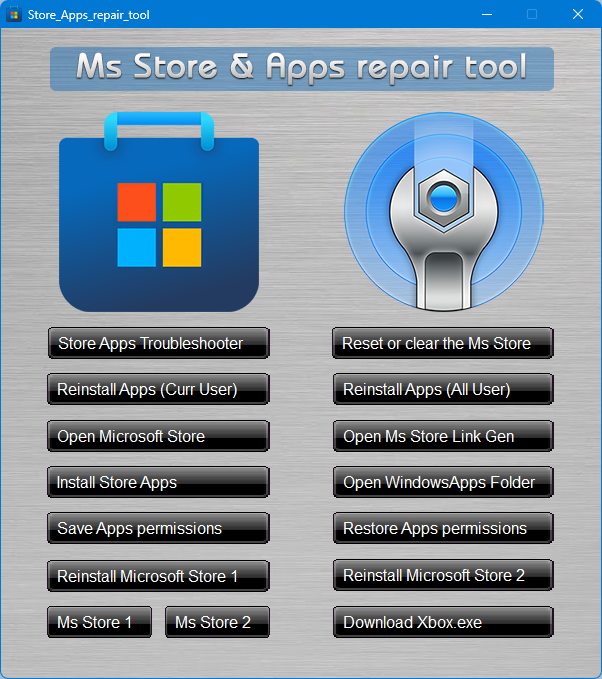
Install Store Apps butonuna tıklayın , karşınıza bir seçim ekranı gelecektir. İndirdiğiniz Mağaza uygulamasını seçin, örneğimizde hesap makinasını seçtim.

2. Aç butonuna tıkladığınızda kısa süreliğine aşağıdaki gibi bir ekranla karşılaşacaksınız.
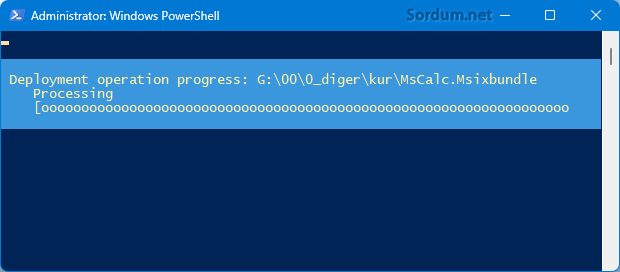
Ardından Yeni kurduğunuz uygulamayı test edin eğer çalışmıyorsa, yazının başında anlatıldığı gibi yüklü uygulamalara gidin ve yeni kurduğunuz uygulamanın ismini arama boşluğuna yazdıktan sonra sağındaki üç noktaya tıklayıp aşağı açılan menüden gelişmiş seçenekleri kısmını tıklayın ve yeni açılacak pencerede yeralan Onar ve Sıfırla butonlarını sırası ile kullanın.

En son hesap makinasını bu şekilde çalışır hale getirmiştim, umarım sorun yaşadığınız uygulamaları bu şekilde Tamir edebilirsiniz.



 Google Translate
Merhaba,
Microsoft Store'da Web'de kullanabileceğim bir Instagram uygulaması var ve ben bunu indirmek istediğimde Microsoft Store artık Windows 7'yi desteklemediği için Store'a giremiyorum tabii..
Ama bu arada "Uptodown" sitesinde Web için verilen bu Instagram uygulamasını buldum ama uzantısını "Mmsixbundle" olarak verdiğinden bilgisayarıma indiremiyorum tabi..
Yani bahsini ettiğim sitenin verdiği bu "Msixbundle" uzantısı ile verdiği bu Instagram'ı Web'te kullanmak için bilgisayarıma Microsoft Store'a girmeden nasıl bir .exe olarak kullanabilirim?
Var mı yapacak bir şeyim, bu konuda bana yardımcı olur musunuz lütfen?
Evet mesela ben mağaza ugulaması olmadan hesap makinasını kullanabiliyordum.
Yazı için teşekkürler.
Peki mağaza olmadan bu uygulamaları kullanabilir miyiz?
Sürekli güncellendiğinden yeni sürüm çıkmıştır
Web Link ...
adresini ;
Web Link ... adresindeki arama kutucuğa yazdığımda en yüksek dosya boyutu 870 MB gördüm yoksa, yanlış yere mi? bakıyorum kafam karıştı...
Yanılmıyorsam en yeni sürümü 497 MB olacaktı, sürümü en yüksek olanı indirmeye çalış
Teşekkürler dediğiniz gibi yaptım ama dosya çok büyük (458MB) ....İnternet kafe'den indirip ev'de manuel , yukarıdaki yazılımla yükleyeceğim
@Derya Aktürk : Teşekkürler
@TRWE_2012 : Aşağıdakileri sırası ile uygula :
1. Yazılımdaki sağ üstten 3. butonu kullan "OPen Ms Store Link Gen" ve Buradakini uygulayarak kurulum paketini indir.
2. Çift tıkla ve kur eğer kurulmuyorsa "Install Store Apps butonunu kullan"
Ellerinize sağlık. Her zamanki gibi çok emek verilmiş bir yazı. Başımıza gelirse ne yapacağımızı biliyoruz artık. Sağolun.
Bunu sisteme nasıl indirebilirim
Web Link ...
Windows Store'den kurmak istemiyorum yukarıdaki yazılımla kurmak istiyorum manuel ...
Rica ederim , faydalı olmasını dilerim.
Teşekkürler güzel bir yazılım olmuş.