
Birden fazla Windows sürümünü farklı dillerde kullanmak durumunda olan biriyim , Mesela en son VHD ye ingilizce Windows 11 kurdum , fakat laptopumun USB portuna bağladığım klavye Türkçe Q klavye
, hal böyle olunca Multiboot menüden ingilizce Windows 11 i seçtiğimde her defasında şifreyi girerken yanlış diyor çünkü giriş ekranı klavye dili ingilizce fakat şifremi yazdığım harici klavye Türkçe Q. Her defasında sağ altaki klavyeyi TR yapıp sonrasında şifremi yazmak zorunda kalıyorum.
Windows 11,10 ve 8.1 de şöyle bir özellik var ; Sistem , Kullanıcı dil ayarlarını oturum açma ekranına otomatik olarak kopyalıyor. Neden basit şekilde bir seçenek ekleyip Kullanıcı giriş ekranının (Login) klavye dilini varsayılan dilden farklı bir dil yapma seçeneği eklemiyorlar anlamıyorum. Googla de kısa bir arama yaptığımda birçok kullanıcının bu durumdan şikayetçi olduğunu gördüm, Lakin tam bir çözüm de sunulamamış çünkü böyle bir seçenek YOK. Sizde de benzeri bir durum varsa aşağıdaki adımları izleyip sorunu çözebilirsiniz.
Login ekranı varsayılan klavye dili nasıl değiştirilir
Kullanıcı giriş ekranı klavye dili farklı, Windowsun varsayılan dili farklı olsun istiyorsanız Aşağıdaki adımları uygulayabilirsiniz. Ben İngilizce Windows un kullanıcı giriş ekranı varsayılan klavye dilini Türkçe olacak şekilde ayarladım.
1. Çalıştır dan aşağıdaki komutu çalıştırın.
ms-settings:regionformatting
2. Açılan ekranda Eğer Tek klavye dili varsa , Dil ekle Butonu ile Login ekranında Varsayılan klavye dili yapmak istediğiniz dili ekleyin.
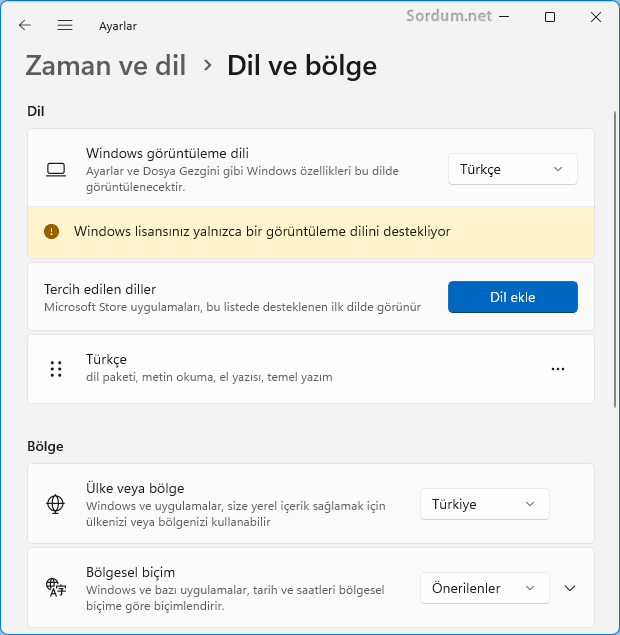
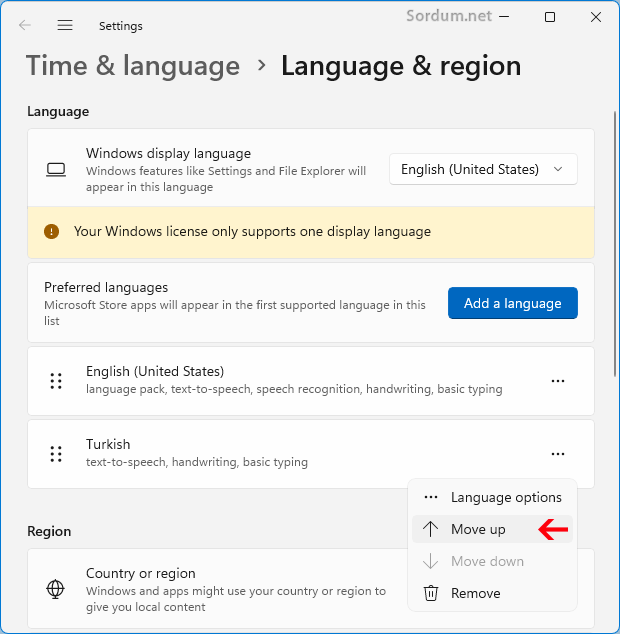
3. Örneğe Yazının başında bahsettiğim ingilizce sistemden devam edeyim. Ardından mesela Türkçe dilini yukarıya taşıyın böylece login ekranında ve Giriş yaptıktan sonraki klavye dilinizi belirlemiş oldunuz.
İki veya fazlası klavye dili bulunan sistemlerde bu ayarlar aşağıdaki Registry anahtarında saklanmaktadır.
Windows Registry Editor Version 5.00

[HKEY_USERS\.DEFAULT\Keyboard Layout\Preload]
"1"="0000041f"
"2"="00000409"
Bir ile belirtilen herzaman Kullanıcı giriş ekranı ve sistem varsayılan klavye dili olmaktadır. 041F nin Türkçe dili olduğunu nerden anladık derseniz Buradaki linkten. Login ekranı ve sistem klavye dilini ayrı belirlemek için bir yerel grup ilkesi düzenleyicisi ayarı da bulunmaktadır fakat bu ayar görünüşe göre sadece Pro ve üstü sürümlerde etkili olmaktadır. Home sürümü olanlar yinede ayarı denemek isterlerse "BlockUserInputMethodsForSignIn" anahtarını aşağıdaki registry kaydı ile sistemlerine ilave edip deneyebilirler.
Windows Registry Editor Version 5.00

[HKEY_USERS\.DEFAULT\Keyboard Layout\Preload]
"1"="0000041f"
"2"="00000409"

[HKEY_LOCAL_MACHINE\SOFTWARE\Policies\Microsoft\Control Panel\International]
"BlockUserInputMethodsForSignIn"=dword:00000001
Ayar hernedense bendeki Single language sürümünde herhangi bir etki yapmadı.
- Klavye dili kendi kendine değişmesin Burada
- Sesle yazma (Dikte) klavye kısayolu nasıl iptal edilir Burada
- Klavye aniden farklı karakterler yazmaya başladı Burada


 Google Translate
Faydalı bulmanıza memnun oldum.
Teşekkürler işime yaradı bende hep aynı sorunla boğuşuyordum 👍