
 03
03
Varsayılan ayarları ile Windows işletim sistemi kullanan bir Laptopun ekranı , hareketsiz kaldıktan sonra eğer prize takılı ise 5 dk , pilde çalışıyorsa 3 dk içinde kapanacaktır. Bu ayarları değiştirmek için ;
Denetim Masası - Sistem ve Güvenlik - Güç Seçenekleri - Ekranın nezaman kapatılacağını seçin kısmına tıklayın karşınıza aşağıdaki gibi ayarlar penceresi gelecektir.
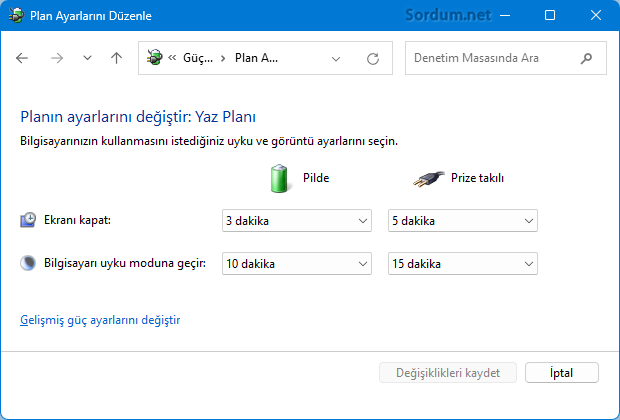
Eğer üstteki yere bir komutla ulaşmak isterseniz çalıştır penceresinden aşağıdaki komutu vermeniz yeterlidir.
control /name Microsoft.PowerOptions /page pagePlanSettings
Birçok laptopta ekranı kapatmak için bir özellik veya düğme bulunmaz bu nedenle herhangi bir yazılım kullanmadan Powershell komutlarından faydalanarak sağ tuşa Monitörü kapat ve Ekranı kilitle ve Monitörü kapat Seçeneklerini ekleyebilirsiniz.
Sağ tuşa Monitörü kapat ve Ekranı kilitle ve Monitörü kapat seçeneklerini ekleyin
Bir veya birden fazla Monitörünüz , sistem hareketsiz kaldıktan belirli bir süre sonra otomatik olarak kapanır. Üstteki resimde gösterilen yerden , kullanıcı etkinliği olmadan ne kadar süre hareketsiz kaldıktan sonra ekranın kapanacağını ayarlayabilirsiniz. Ardından Monitörü açmak için ; fareyi hareket ettirmeniz, dokunmatik yüzeye veya dokunmatik ekrana dokunmanız, bir fare veya dokunmatik yüzey düğmesine tıklamanız veya bir tuşa basmanız yeterlidir.
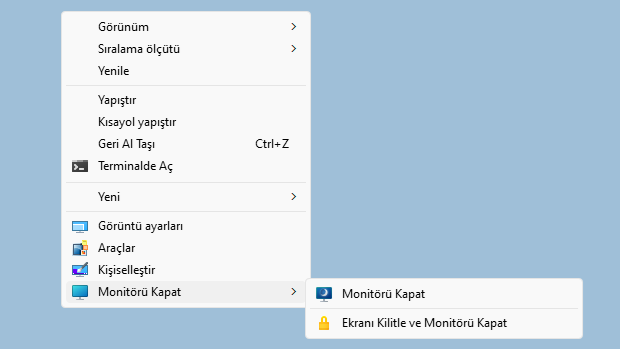
Sağ tuşa üstteki resimde gösterilen "Monitörü kapat" özellikleri eklemek için sayfa sonundaki indirme linkinden gerekli Registry kayıtlarını indirip rardan çıkartın ardından "Monitor_Kapat.reg" dosyasına çift tıklayıp ilgili kaydı registry ye eklayin. Artık masaüstünüze sağ tıkladığınızda üstteki resimdeki seçenekler belirecektir.
Tıklandığında kısa bir süreliğine cmd penceresi belirecek ve hemen kaybolup monitörünüzü kapatacaktır. Bu yöntemin iyi tarafı herhangi 3. parti diye tabir edilen yazılımlara ihtiyaç duyulmaması ve sistemdeki Powershell i kullanmasıdır. Hatırlarsanız önceki makalelerimizden birinde bu işlemi NirCmd ile yaptırtıyorduk. Belirli bir süre kullandıktan sonra sağ tuşunuzdan Monitörü kapat özelliğini komple kaldırmak istiyorsanız bu sefer inen dosyada bulunan "Varsayilan.reg" kaydını çift tıklayıp çıkan uyarıya Evet demeniz gerekecektir. Eğer bu konuda daha fazla eçenek sunan bir uygulamaya ihtiyaç duyarsanız Sordum Monitor Off yazılımını deneyebilirsiniz.

- Masaüstü sağ tuşuna ekranı kapat özelliği ekleyin Burada
- Bir tıkla bilgisayar ekranını kapatın Burada
- Windows ekran kapanma süresini komutla değiştirin Burada


 Google Translate
Web Link ... makalede geçen arşivdeki reg kaydını uyguladım ve Lenovo Idepad IPS panel monitörü de kapattım.Hem ekran kapandı hemde SSD disk uyku durumuna geçti.Ardından 10 saniye sonra 11.saniyede uyandırmaya çalıştığımda önce açıldı sonra tekrar kapandı, sonra tekrar açıldı sonra tekrar kapandı bende güç düğmesine 5 saniye basarak zorla kaydırma özelliğini (tablet pc özelliğinden) sistemi kapatmadan oturum açmayı başardım.Yani bu reg kaydı güncelliği yitirmiş galiba...Biliyorsun Microsoft Geliştirme Ekibi habire işletim sisteminin ayarlarıyla oynayıp duruyorlar.Bundan dolayı bu sorun başıma geldi.Bundan dolayı sendeki .reg kaydını , Lenovo Idepad Gaming Notebook gibi dizüstü pclere göre tekrar baştan ele aldım kendimce...
Bu reg kaydını Windows11.24H2.R9550 VE üstünde çalışacak şekilde yeni baştan kodlandı.(Windows11'in varsayılan Uyku Modunu kullandım)
Betikler :
Monitor_Kapat.reg(yeni) :
Windows Registry Editor Version 5.00
; ===== Ana menü =====
[HKEY_CLASSES_ROOT\DesktopBackground\Shell\TurnOffDisplay]
"Icon"="imageres.dll,-109"
"MUIVerb"="Ekranı kapat"
"Position"="Bottom"
"SubCommands"=""
[HKEY_CLASSES_ROOT\DesktopBackground\Shell\TurnOffDisplay\shell]
; ===== 01: Yalnızca ekranı kapat =====
[HKEY_CLASSES_ROOT\DesktopBackground\Shell\TurnOffDisplay\shell\01menu]
"Icon"="powercpl.dll,-513"
"MUIVerb"="Ekranı kapat"
[HKEY_CLASSES_ROOT\DesktopBackground\Shell\TurnOffDisplay\shell\01menu\command]
@="powershell.exe -NoProfile -NonInteractive -WindowStyle Hidden -Command \"Add-Type -Name Native -Namespace Mk -MemberDefinition '[DllImport(\\\"user32.dll\\\")] public static extern IntPtr SendMessage(IntPtr hWnd, uint msg, IntPtr wParam, IntPtr lParam); [DllImport(\\\"user32.dll\\\")] public static extern bool LockWorkStation();'; Add-Type -AssemblyName System.Windows.Forms; Start-Sleep -Milliseconds 800; $f = New-Object System.Windows.Forms.Form; $h = $f.Handle; [void][Mk.Native]::SendMessage($h, 274, [IntPtr]61808, [IntPtr]2); $f.Dispose()\""
; ===== 02: Oturumu kilitle + ekranı kapat =====
[HKEY_CLASSES_ROOT\DesktopBackground\Shell\TurnOffDisplay\shell\02menu]
"MUIVerb"="Oturumu kilitle ve ekranı kapat"
"CommandFlags"=dword:00000020
"Icon"="imageres.dll,-59"
[HKEY_CLASSES_ROOT\DesktopBackground\Shell\TurnOffDisplay\shell\02menu\command]
@="powershell.exe -NoProfile -NonInteractive -WindowStyle Hidden -Command \"Add-Type -Name Native -Namespace Mk -MemberDefinition '[DllImport(\\\"user32.dll\\\")] public static extern IntPtr SendMessage(IntPtr hWnd, uint msg, IntPtr wParam, IntPtr lParam); [DllImport(\\\"user32.dll\\\")] public static extern bool LockWorkStation();'; Add-Type -AssemblyName System.Windows.Forms; $f = New-Object System.Windows.Forms.Form; $h = $f.Handle; [void][Mk.Native]::LockWorkStation(); Start-Sleep -Milliseconds 1500; [void][Mk.Native]::SendMessage($h, 274, [IntPtr]61808, [IntPtr]2); $f.Dispose()\""
Varsayılanı Kaldır.reg (yeni)
Windows Registry Editor Version 5.00
[-HKEY_CLASSES_ROOT\DesktopBackground\Shell\TurnOffDisplay]