
Bilgisayarınızı grafik tasarım, video düzenleme veya oyun için kullanıyorsanız ekran kartı sıcaklığını bilmeniz önemlidir. Eğer grafikler yavaş ise GPU aşırı ısınıyor olabilir. Mesela sürekli 85 c nin üstünde
seyreden bir ekran kartı ısısı bir sorun olduğunu gösterir, bu gibi bir durumda önce yazılımsal sonrada donanımsal tedbirlere başvurmak gerekecektir mesela varsa ekran kartınızın en son sürücüsünü yükleyip ısıyı tekrar gözlemlemeniz çözüm olmuyorsa havalandırma ve soğutma sistemini kontrol ederek , termal macun yenileme daha kaliteli bir fan ... gibi seçenekler değerlendirilmelidir. Aşağıdaki yazımızda ekran kartı sıcaklığını önce yazılımsız , arzu ediyorsanız birkaç portable uygulama yardımı ile nasıl ölçebilirsinz konusuna açıklık getireceğiz.
1. Yazılımsız Ekran kartı sıcaklığını kontrol edin
Görev çubuğunun boş bir alanına sağ tıklayın ve açılan menüden Görev Yöneticisi’ni seçin.
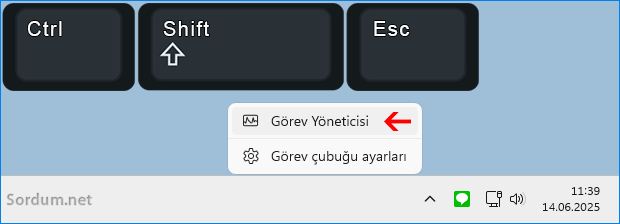
Yada Klavyenizdeki Ctrl + Shift + Esc klavye tuşlarına aynı anda basın. Açılan görev yöneticisinde Performans sekmesine geçiş yapın ardından dip kısımdaki GPU sekmesine tıklayın. Ekran kartınızın sıcaklığı ekranın alt kısmında Santigrat cinsinden gösterilecektir.
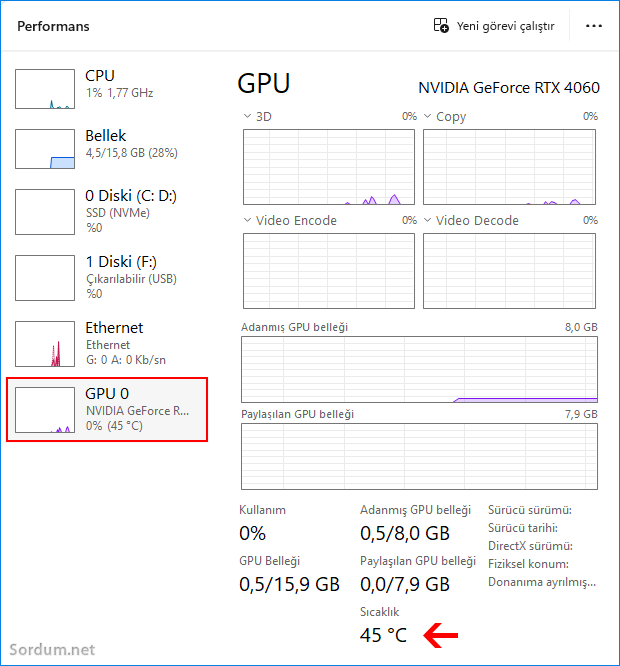
Eğer sizdeki ekran kartı üstteki resimdeki yerde gösterilmiyorsa veya farklı bir sebepten dolayı Ücretsiz portable bir yazılım ile GPU sıcaklığını kontrol etmek isterseniz aşağıdakilerden birini kullanabilirsiniz.
2. Hwinfo ile Ekran kartı sıcaklığını kontrol edin
Buradaki linkten yazılımı indirip zipten çıkarttıktan sonra çalıştırdığınızda ilk ekranda yalnızca sensörler kısmını seçin.

Karşınıza aşağıdaki gibi bir ekran gelecektir. Sağ taraftaki kaydırma çubuğunu aşağıya doğru kaydırarak "GPU Sıcaklığı" nı bulun.

Grafikte gerçek ile o anlık ekran kartı sıcaklığı gösterilmektedir , asgari dediği minimum GPU sıcaklığıdır , birde Maksimum sıcaklık ve ortalama sıcaklık değerli verilmektedir.
3. Hwmonitor ile Ekran kartı sıcaklığını kontrol edin
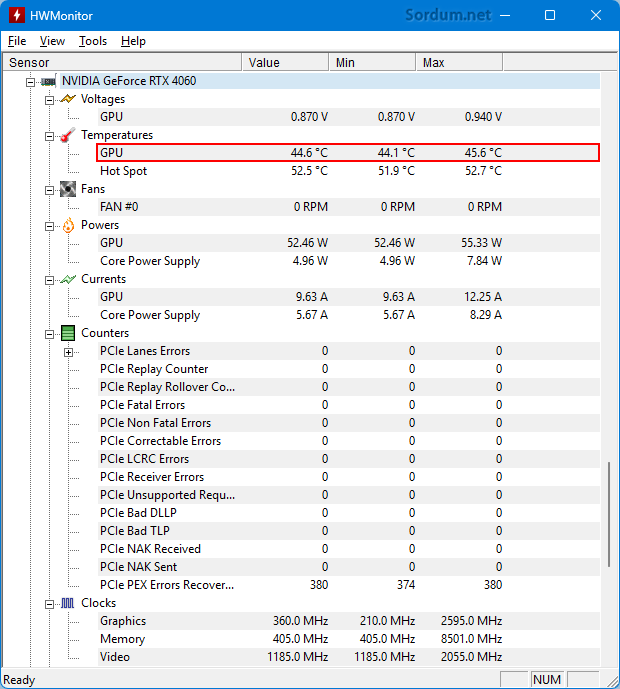
Buradaki linkten yazılımı indirip zipten çıkarttıktan sonra çalıştırdığınızda açılacak olan arayüzde kaydırma çubuğunu aşağıya doğru kaydırıp ekran kartınızı bulun ve burada yeralan sıcaklık değerlerini kontrol edin.
Ben microsoftun yerinde olsam hem işlemci hemde Ekran kartı (GPU) sıcaklık değerlerini görev çubuğunda bir ikon ile gösterme seçeneği sunar ve böylece kullanıcıların 3. parti dediğimiz Microsoft dışı yazılımları kullanmalarının önüne geçerdim. Böylece sıcaklık değerleri sürekli kullanıcının gözlerinin önünde olacağından olası ısı sorunları ile mücadele çok daha kolay olabilirdi.
- İşlemcide (CPU) TDP kavramı nedir nasıl ölçülür Burada
- İşlemci ısısını ölçmeye yarayan Ücretsiz portable programlar Burada
- Intel Platform Controller Hub (PCH) ısı değeri yüksek Burada


 Google Translate