

Microsoftun en itici özelliklerinden birisi, insanları birşeyleri kullanmaya zorlamasıdır.Mesela Microsoft EDGE kullanmaya zorladı, Windows 10 kullanmaya zorladı, Skype kullanmaya zorladı... Aynı durumun daha birçok
1. Sağ tuş Yeni menüsüne Wordpad i (Zengin Metin biçimi) nasıl eklerim
2. Sağ tıkla Wordpad ile aç eklentisi var mı?
3. Wordpad klavye kısayolu nasıldır?
Denediğimde gerçektende anlam veremediğim bu durumun doğru olduğunu gördüm. Bende işim gereği Microsoft Office sürekli bulunur gel gelelim mesela anasayfaya konu açacaksam asla Officedeki "Microsoft Word" u kullanmam onun yerine "Wordpad (Zengin metin Biçimi)" ni tercih ederim.
Görüldüğü üzere aşılması gereken 3 adet sorun var , şunu hemen söylemeliyimki herhangi bir .txt dosyasına sağ tıkladığınızda birlikte aç kısmında zaten Wordpad çıkmaktadır ,

Eğer sizdeki birlikte aç menüsünde üstteki şekilde WordPad çıkmıyorsa dosya ilişkilendirmelerinde bir sorun olabilir , lakin her dosyada da Wordpad ile aç haliyle çıkmayacaktır , bir resim dosyasını sağ tıkladığınızda WordPad ile aç özelliğinin çıkamaması gayet doğaldır.
Masa üstüne sağ tıklayıp yeni dediğinizde Wordpad dosyası çıkmıyor
Office bende de yüklü ve sağ tuş yeni menüsünde WordPad (Zengin Metin Biçimi) çıkmıyor fakat bu durumu küçük bir registry dosyası ile düzeltebiliyoruz , aşağıdaki ilk registry kaydı uygulandığında , artık masaüstüne sağ tıklanıp yeni dendiğinde Wordpad belgesi görünecektir.
Windows Registry Editor Version 5.00

[HKEY_CLASSES_ROOT\.rtf\Word.RTF.8\ShellNew]
"NullFile"=""
Kodu uyguladıktan sonra bir 5 sn kadar bekleyin , eğer Yeni menüsünde WordPad görünmesin istiyorsanız aşağıdaki kaydı uygulayın
Windows Registry Editor Version 5.00

[HKEY_CLASSES_ROOT\.rtf\Word.RTF.8\ShellNew]
"NullFile"=-
Üstteki registry kayıtlarının hazır hallerini sayfa sonundaki indirme linkinden edinebilirsiniz. Eğer aynı işlemi zahmetsizce bir tık ile yapmak isterseniz. yine sayfa sonundaki linkten inen dosyanın içerisinde yeralan "Wordpad_Ekle.vbe" dosyasını çalıştırmanız yeterlidir. Sağ tuşunuzda yoksa ilave edecek varsa kaldıracaktır. İkinci kez çalıştırdığınızda ise ilk işlemin tersini uygulayacaktır.

Wordpad i bir klavye kısayolu ile açmak
Bendeki Windows x64 olduğundan ona göre anlatacağım ama x86 larda da hemen hemen aynıdır , öncelikle Wordpad.exe dosyasına aşağıdaki yerden yulaşabilirsiniz (ilki x64 ikincisi x86) :
%ProgramFiles%\Windows NT\Accessories\wordpad.exe
C:\Program Files (x86)\Windows NT\Accessories\wordpad.exe
WordPad.exe ye sağ tıklayalım ve Gönder > masaüstüne kısayol oluştur diyelim.

Ardından masaüstüne geçip Wordpad in kısayoluna sağ tıklayıp özelikler diyelim ve açılan ekranda kısayol tuşu kısmına fare ucu ile tıkladıktan sonra klavyemizdeki bir kısayol kombinasyonuna basalım mesela ben Ctrl ve W ye bastım , o aşağıdaki şekilde araya Alt işaretini de attı
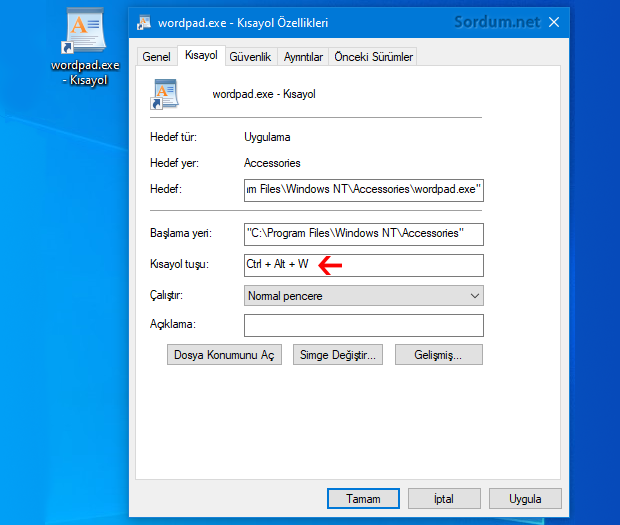
Son olarak uygula ve tamam butonlarına basalım , artık klavyemizdeki Ctrl + Alt + W tuşlarına aynı anda bastığımıda Wordpad açılacaktır. Dilerseniz WordPad kısayolunu Gönder menüsünde de kopyalayabilirsiniz. Bunun için çalıştıra aşağıdaki komutu yazın ve Enter tuşuna basın
shell:sendto
Açılan klasör içerisinde Wordpad kısayolunu kopyalayın Böylece bir .txt uzantılı dosyaya sağ tıklayıp gönder dediğinizde Wordpad dosyasını seçebileceksiniz.Bu işlemi otomatik yapan bir scripti yine sayfa sonundaki indirme linkinde bulabilirsiniz.

- Bir metin belgesini kolayca pdf formatında kaydedin Burada
- Sağ tuş menüsündeki birlikte aç kayboldu Burada
19 Kasım 2014 Tarihli başlık yenilenmiştir


 Google Translate
Şifre: sordum
iyi günler, dowload wordpad sağ tuşa eklemeyi indirdim. şifre nedir? bu konuda yaırdımcı olur musunuz?